
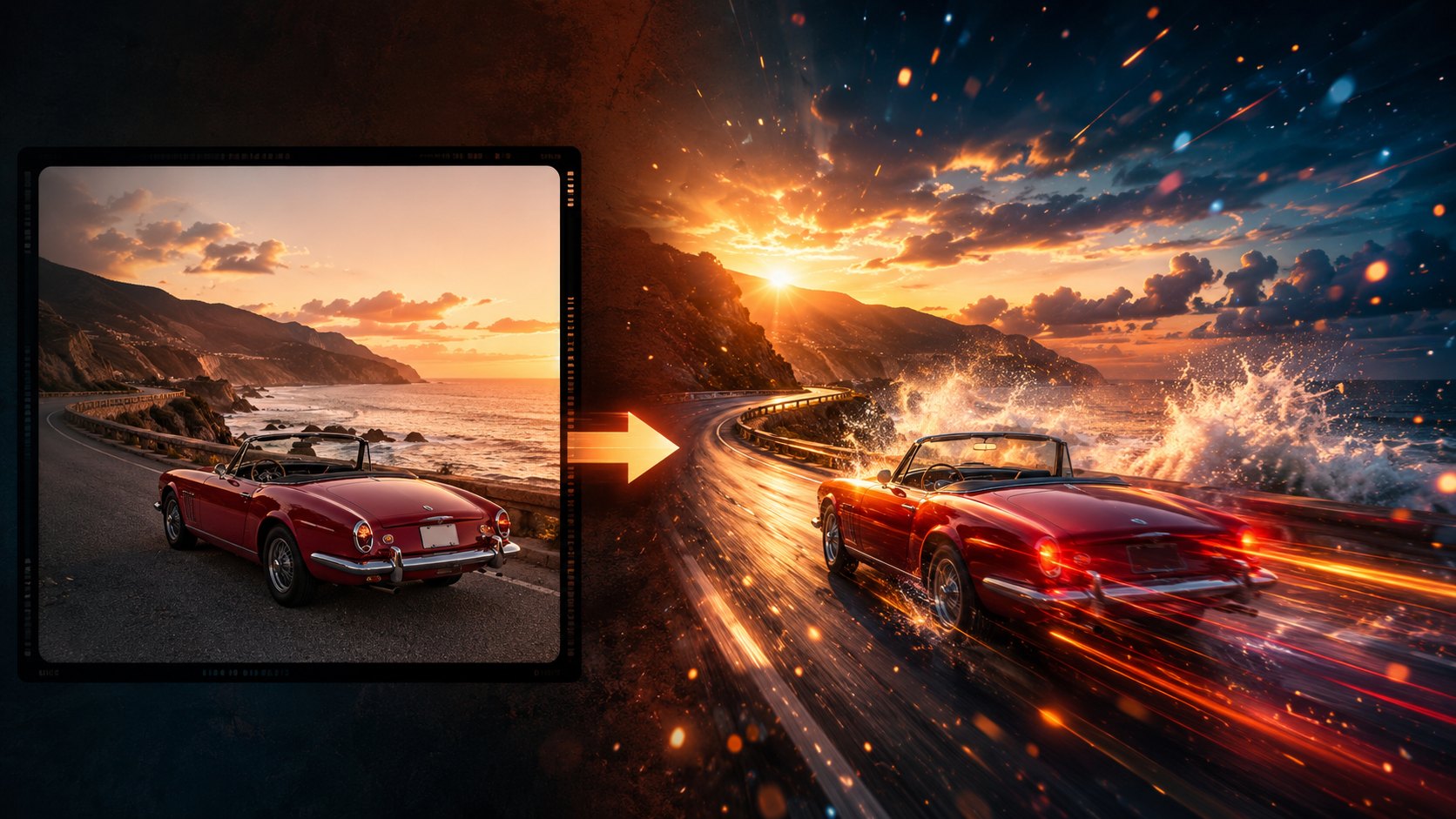
Image-to-video가 복잡한 영상 제작처럼 느껴질 수 있지만, 핵심 작업 흐름은 사실 다섯 단계뿐입니다. 먼저 짧게 요약해 드릴게요.
- 주제가 명확하고 움직일 여지가 있는 이미지를 고른다
- 무엇이 움직일지 정한다 — 카메라, 피사체, 환경 중 메인 모션 하나만
- 공식에 맞춰 프롬프트를 작성한다: 피사체 + 동작 + 스타일 + 카메라 + 조명 + 고정
- 8초 미리보기를 생성해 움직임이 자연스러운지 확인한다
- 문제가 있으면 변수 하나만 바꿔 다시 생성한다
아래 내용은 모두 실제 테스트 결과이지 이론이 아닙니다. VidLux에서 이미지 선택, 생성, 실패, 수정으로 이어지는 전체 과정을 직접 반복 실행하며 image-to-video에서 가장 흔한 네 가지 시나리오(자동차, 인물 사진, 풍경, 캐릭터 변신)를 다뤘습니다.
1단계: 움직일 수 있는 이미지를 고르세요
모든 이미지가 image-to-video에 적합한 것은 아닙니다. AI는 움직임을 더할 수 있지만, '그럴듯한 이미지를 움직이는 것'에는 능하고 '망가진 이미지를 고치는 것'에는 능하지 않습니다.
여기서 사용한 두 테스트 이미지는 모두 VidLux의 이미지 생성 모델로 만들었습니다:
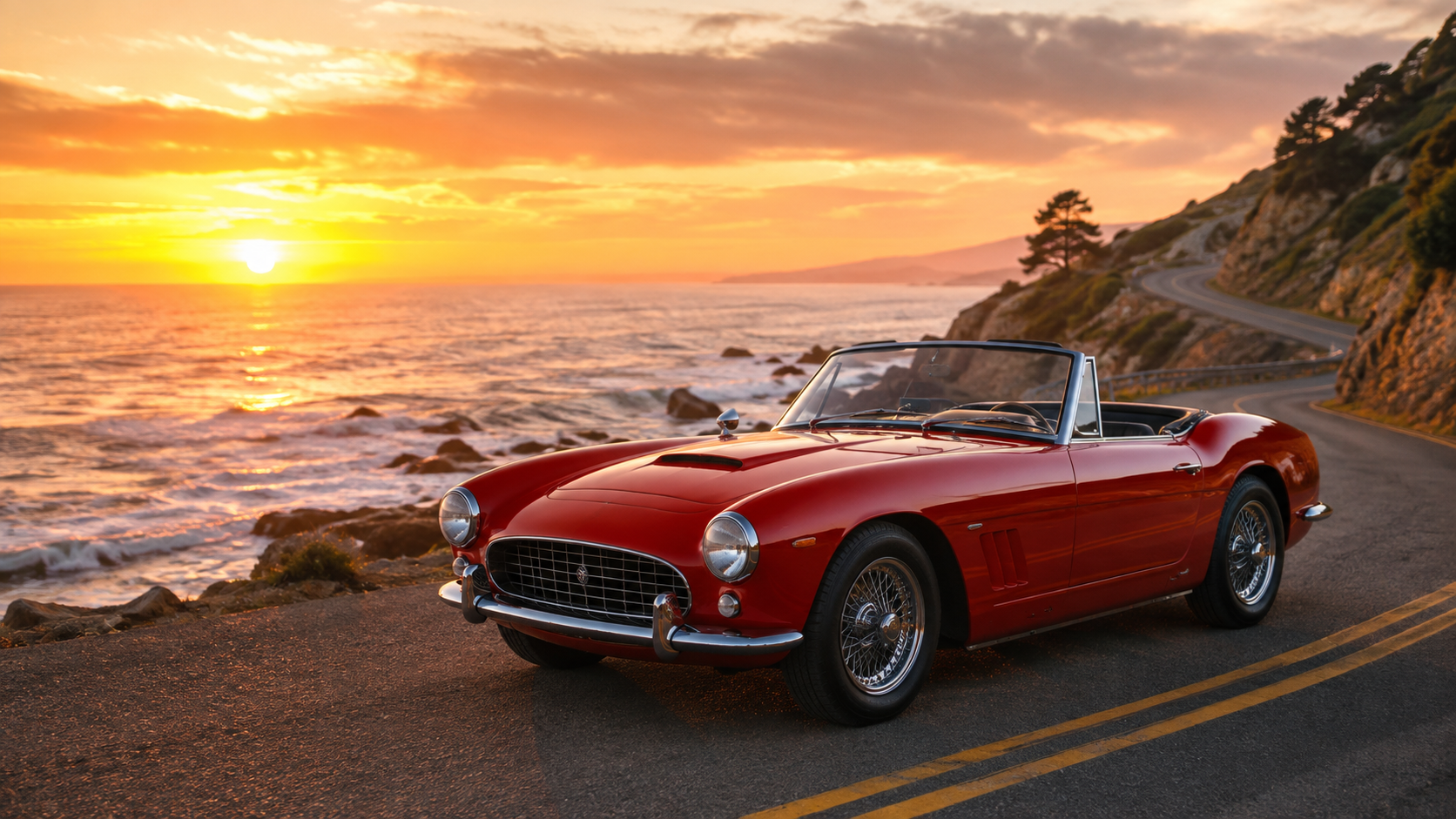
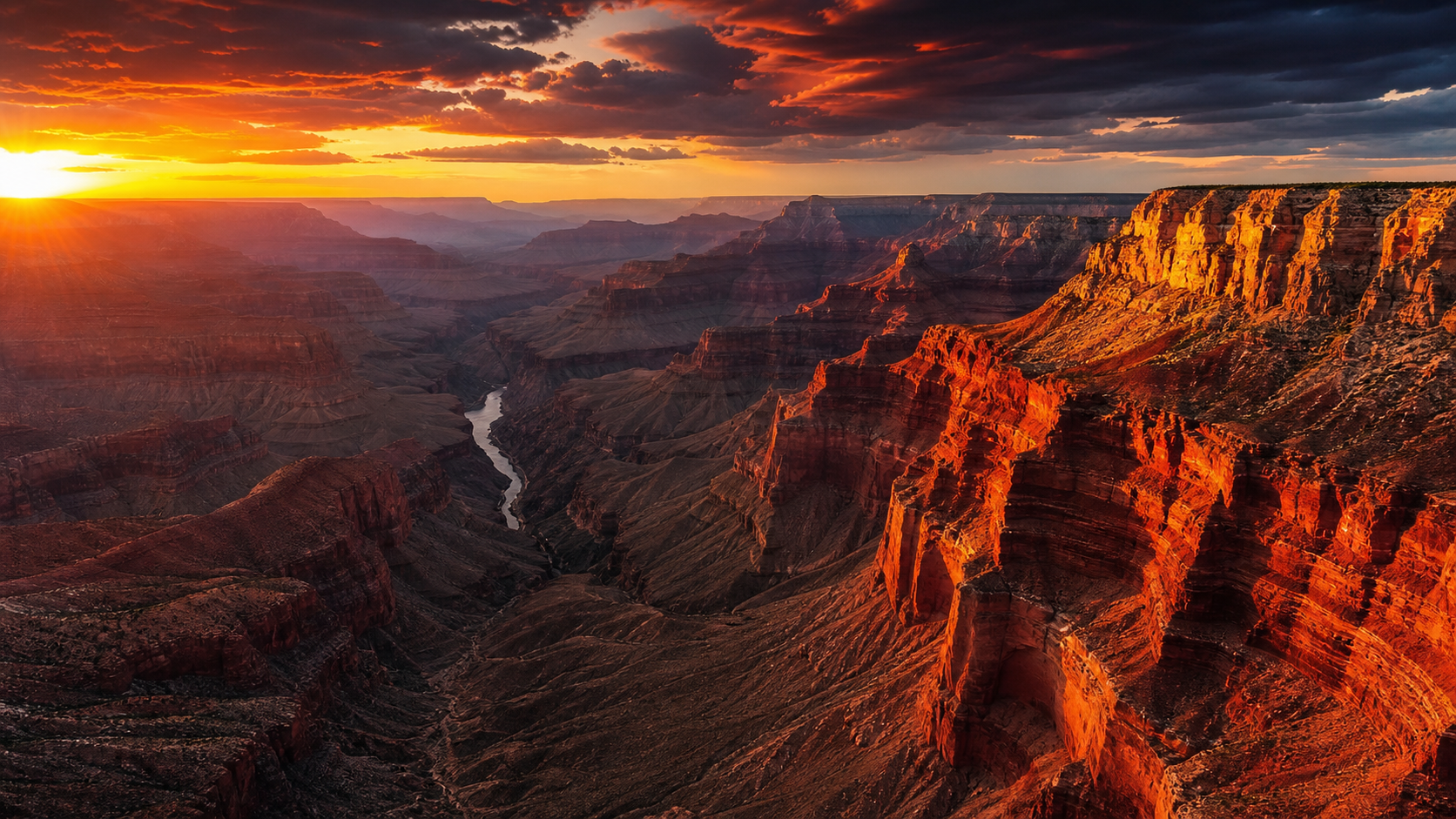
이미지를 고를 때 확인할 세 가지:
- 주제가 명확하고 프레임이 깔끔할 것. 이미지가 잡다하게 채워져 있으면 모델이 무엇을 움직여야 할지 판단하지 못합니다.
- 피사체 주변에 여백이 있을 것. 화면을 밀고 들어가는 푸시인이나 좌우로 움직이는 팬에는 여백이 필요합니다 — 자동차 앞의 도로와 협곡 위의 하늘이 정확히 그 역할을 합니다.
- 이미 망가진 부분이 없을 것. 정지 이미지에서 손, 얼굴, 텍스트, 차량 라인이 왜곡되어 있다면 움직이면 더 심해질 뿐입니다.
실용적인 자가 진단법: 이 이미지가 다음 2초 동안 어떻게 움직일지 상상할 수 있나요? 상상할 수 있다면 AI도 대체로 할 수 있습니다. 상상이 안 된다면 그 이미지에는 움직임의 방향이 없는 것입니다.
2단계: 무엇이 움직일지 정하세요
대부분의 image-to-video 실패는 모델 탓이 아닙니다. 너무 많은 것을 요구하는 프롬프트에서 비롯됩니다. 움직임은 세 가지 유형으로 나뉘며, 핵심은 메인 모션 하나, 나머지는 절제입니다:
| 유형 | 예시 | 가장 적합한 용도 |
|---|---|---|
| 카메라 모션 | 천천히 줌인, 좌로 팬, 궤도 회전, 추적 촬영 | 인물, 제품, 풍경 — 가장 안전한 선택 |
| 피사체 모션 | 자동차 가속, 눈 깜빡임, 고개 돌리기, 머리카락 흔들림 | 임팩트는 강하지만 오류 발생률이 가장 높음 |
| 환경 모션 | 구름이 흘러감, 안개가 걷힘, 물결, 빛의 이동 | 피사체는 건드리지 않고 분위기만 살리고 싶을 때 |
3단계: 공식을 활용해 프롬프트를 작성하세요
Google이 공식 발표한 Veo 프롬프트 가이드를 바탕으로, image-to-video에 실제로 통하는 공식을 정리했습니다:
피사체 (누가) + 동작 (무엇을) + 스타일 (어떻게 보일지) + 카메라 (어떻게 촬영할지) + 조명 (분위기) + 고정 (변하면 안 되는 것)
스포츠카 사례에서 사용한 전체 프롬프트입니다:
스포츠카 프롬프트 보기
The red convertible car on the coastal road accelerates forward along the winding cliffside, engine roaring as it picks up speed. Cinematic car commercial style. Low-angle tracking shot following the car, camera gliding alongside at road level. Shallow depth of field on the car, background cliffs and ocean softly blurred. Warm golden-hour light, ocean sparkle, dramatic orange sky. Keep the car's shape, color and the coastal road position consistent with the source image. No cuts, no text, no logos.
요소별로 나누면:
- 피사체: 빨간 오픈카(컨버터블)
- 동작: 굽이치는 절벽 길을 따라 앞으로 가속
- 스타일: 시네마틱 자동차 광고 스타일
- 카메라: 로우앵글 추적 촬영, 차량 옆을 함께 미끄러지듯 이동
- 조명: 따뜻한 골든아워 조명, 반짝이는 바다
- 고정: 원본 이미지의 차량 형태, 색상, 도로 위치 유지
마지막 문장이 text-to-video와의 핵심 차이입니다: image-to-video는 원본 이미지와의 일관성을 반드시 고정해야 합니다. 이미지가 기준점(앵커)이고, 프롬프트는 그 위에 움직임을 더할 뿐 장면을 새로 상상하지 않습니다.
이미지 유형별 프롬프트 템플릿
같은 공식을 피사체에 따라 적용한 것입니다. 바로 응용할 수 있는 템플릿:
인물 템플릿
The woman in the portrait blinks naturally and turns her head slightly, hair moving gently. Cinematic portrait style. Slow push-in, shallow depth of field. Soft natural light. Keep her face, hairstyle and clothing consistent with the source image. No cuts, no text.
제품 템플릿
The product on the clean surface stays still while the camera slowly orbits and a soft light sweeps across its edges. Premium commercial style. Keep the product shape, logo and label unchanged. No hands, no new objects, no text.
풍경 템플릿
The camera gently moves forward through the landscape as clouds drift and light shifts across the ground. Documentary nature style. Keep the composition natural. No people, no text.
일러스트 / 애니메이션 템플릿
Subtle camera push-in, hair and clothing sway slightly as if in a light breeze. Keep the original art style and character design unchanged. No text.
공통점은 메인 모션 하나 + 스타일 + 조명 + 원본 고정입니다. 인물과 제품에는 얼굴/로고가 변하면 안 된다는 고정 조건이 하나 더 붙고, 풍경과 일러스트는 절제가 승부처입니다.
4단계: 생성한 뒤 감이 아닌 데이터로 확인하세요
차량 영상은 Veo 3.1 Fast로 8초 버전을 생성했습니다. 8초, 720p, 16:9로 통일했습니다:
생성 후에는 두 가지를 확인했습니다: 영상을 보는 것과 수치를 확인하는 것. 수치는 프레임 단위 분석(프레임 간 평균 픽셀 차이)에서 나오며, '대충 자연스러운 느낌'보다 훨씬 객관적입니다:
| 지표 | 값 | 의미 |
|---|---|---|
| 모션 레벨 (평균) | 8.2 | 움직임이 뚜렷하고 '자동차 주행'에 부합 |
| 리듬 (4구간) | 7.7 → 12.9 → 6.3 → 6.0 | 중간 구간 피크 12.9 = 가속 순간 |
2번째 구간에서 모션이 12.9까지 치솟았습니다(차량 가속). 전후 구간은 차분했습니다 — 프롬프트의 '가속'이 제대로 실행된 것입니다.
그랜드캐니언도 같은 방식으로 진행했습니다(Kling 3.0 Turbo):
협곡 버전은 훨씬 절제되어 있습니다(평균 2.4) — 구름과 빛이 천천히 움직이며, 이는 '환경 모션' 범주에 해당합니다. 풍경에서는 큰 액션보다 환경 모션이 훨씬 안정적입니다.
인물 사례: 거리 인물 사진의 미세한 움직임
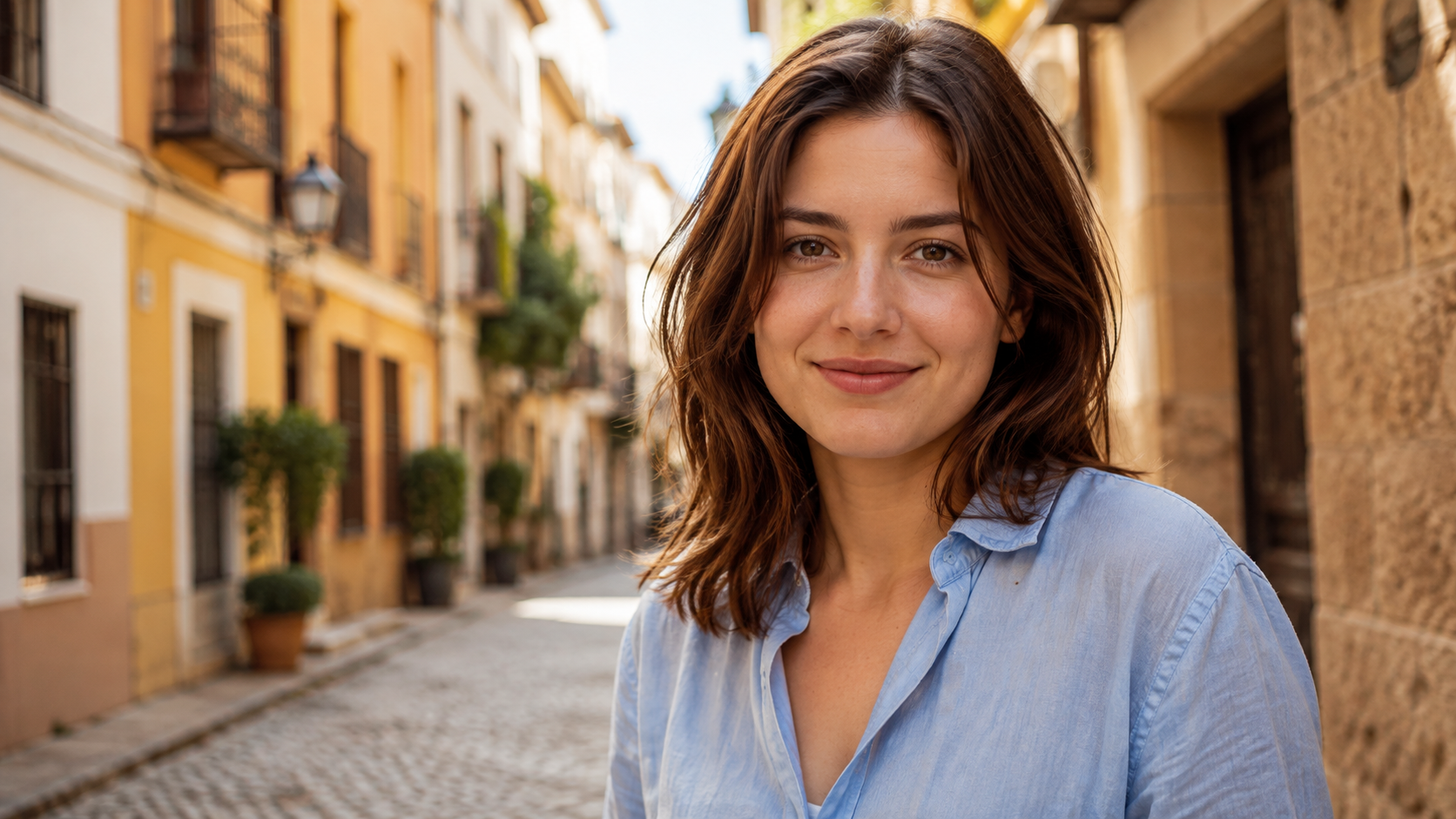
인물 image-to-video는 가장 흔한 용도이면서 동시에 실패율도 가장 높은 분야입니다. 핵심은 얼굴 고정입니다. 테스트에 사용한 거리 인물 사진입니다:
인물 프롬프트 보기
The young woman in the light blue linen shirt looks at the camera, blinks naturally and turns her head slightly with a gentle smile, hair moving softly in a light breeze. Cinematic portrait style. Slow push-in, shallow depth of field. Warm afternoon sunlight. Keep her face, hairstyle, shirt and the street background consistent with the source image. No cuts, no text, no logos.
인물 사진에서 얻은 교훈:
- 움직임이 가벼울수록 안전합니다. '눈 깜빡임 + 살짝 고개 돌림' 정도면 충분합니다. 큰 동작은 금물입니다. 얼굴이 크게 움직이면 깨집니다.
- 고정 문장이 전부입니다.
Keep her face, hairstyle, shirt and the street background consistent이 문장이 얼굴 유지 여부를 결정합니다. - 느린 푸시인이 궤도 회전보다 낫습니다. 사람 주위를 궤도 회전하면 왜곡이 생기기 쉬운 반면, 느린 푸시인이 가장 안정적인 선택입니다.
이후 프레임 단위로 확인한 결과: 얼굴은 그대로, 머리카락과 셔츠도 일관됩니다 — 이것이 제대로 된 인물 image-to-video입니다.
5단계: 제가 했던 실수 — 너무 많은 것을 요구하기
'프롬프트 과부하'가 어떤 결과를 내는지 확인하기 위해 일부러 과격한 프롬프트를 작성했습니다: 빙글빙글 회전, 드리프트, 절벽 아래로 주행, 공중에서 배럴롤, 후진 착지, 카메라가 미친 듯이 궤도 회전하는 동안 무작정 가속.
수치가 이야기를 전합니다:
| 지표 | 일반 프롬프트 | 과부하 프롬프트 |
|---|---|---|
| 모션 레벨 (평균) | 8.2 | 12.7 |
| 모션 피크 | 16.8 | 26.0 |
화면은 훨씬 더 명확합니다: 차가 말 그대로 날아다닙니다 — 바닥에서 떠서 공중에 떠 있습니다. 한 프레임만 보면 스턴트 컷으로 통할 수도 있지만, 전체 클립은 차가 반복적으로 튀어 오르고 구르며 통제 불능으로 내달립니다. 해안도로의 느낌은 온데간데없습니다.
이것이 과도한 요구의 전형적인 증상입니다: 피사체가 물리적으로 불가능한 일을 합니다. 경험칙: 일반적인 '동작 하나 + 카메라 모션' 프롬프트는 수치가 한 자릿수에서 10대 초반에 머무릅니다. 피사체가 떠오르거나, 뒤집히거나, 순간이동한다면 프롬프트가 과부하된 것입니다.
6단계: 문제 해결 방법 (실제 과정)
해결책을 한 문장으로 정리하면: 추가 동작을 빼고 하나만 남긴다입니다. '회전, 드리프트, 절벽 다이브, 롤, 후진, 카메라 회전'을 '도로를 따라 부드럽게 가속'으로 줄였습니다:
수정된 프롬프트 보기
The red convertible car accelerates smoothly forward along the coastal road, engine revving gently. Cinematic car commercial style. Low-angle tracking shot, camera gliding alongside. Shallow depth of field, warm golden-hour light. Keep the car's shape, color and road position consistent with the source image. No cuts, no text, no logos.
수정 원칙: 한 번에 변수 하나씩만 바꾼다. 방향이 맞으면 세부 하나만 조정하고 다시 생성하고, 방향이 틀렸으면 동작 설명 자체를 다시 쓰세요 — 수식어를 쌓아 올리지 마세요.
수치도 이를 뒷받침합니다: 모션은 12.7에서 3.4로 (약 4분의 1 수준), 피크는 26.0에서 5.8로 떨어졌습니다 — 차는 도로 위를 달리고, 해안도로의 느낌도 돌아왔습니다.
체크리스트: 생성 후 무엇을 확인할까
이 순서대로 확인하면 놓치는 부분이 거의 없습니다:
- 피사체가 유지되었는가? (같은 차? 같은 사람?)
- 세부 묘사가 깨지지 않았는가? (바퀴, 손, 로고, 텍스트 — 자주 깨지는 부위)
- 배경이 왜곡되지 않았는가?
- 갑자기 나타난 것이 없는가?
- 움직임의 리듬이 적절한가? ('느린 푸시인'이 롤러코스터처럼 느껴지면 안 됩니다)
문제를 발견하면 다음 프롬프트에 그 문제를 직접 명시하고, 한 번에 하나씩 고치세요. 차체가 왜곡됐다면 Keep the car shape unchanged를 추가하세요.
편집 대신 다시 생성해야 하는 경우
이 판단만 제대로 해도 시간을 크게 아낄 수 있습니다:
- 다시 생성: 핵심 움직임이 틀렸을 때 (얼굴이 너무 많이 변함, 몸이 왜곡됨, 피사체가 불가능한 동작을 함) — 편집에 시간을 낭비하지 말고 프롬프트를 단순화해서 다시 돌리세요
- 편집: 영상이 대체로 맞고 다듬기만 하면 될 때 (양끝의 불필요한 프레임 자르기, 색보정, 음악과 자막 추가)
편집은 잘못된 생성 결과를 살리지 못하지만, 좋은 결과를 완성도 있게 만들어 줍니다.
내보낸 후: 마무리 작업
생성이 제대로 되었다면, 몇 가지 단계만 거쳐도 최종 클립을 훨씬 완성도 있게 다듬을 수 있습니다:
- 불필요한 프레임을 잘라내세요. AI 클립은 시작과 끝에 버벅임이나 잔상 프레임이 1~2개 생기기 마련입니다. 잘라내는 것이 가장 안전합니다
- 음악과 자막을 추가하세요. 소셜 미디어에서는 사실상 필수입니다 — 음악은 오디오 결함을 가려주고, 자막은 소리 없이도 시청 가능하게 해줍니다
- 플랫폼에 맞게 크롭하세요. 세로형(Reels/TikTok)은 9:16, 피드형은 1:1, 웹·가로형은 16:9입니다. 가로형으로 먼저 생성한 뒤 크롭하세요 — 처음부터 세로로 생성하는 것보다 구도 선택지가 훨씬 넓습니다
- 색보정으로 통일감을 주세요. 여러 클립을 이어 붙일 때는 색감을 통일해 전체가 하나의 영상처럼 이어지게 하세요
고급: frames to video — 실제 변신 영상 만들기
이미지 하나로는 한 장면밖에 만들 수 없습니다. '상태 A에서 상태 B로' 변화하는 콘텐츠라면 frames to video(첫 프레임과 마지막 프레임 방식)를 사용하세요: 모델에 '시작 프레임'과 '끝 프레임'을 주면 중간 과정을 채워 넣습니다.
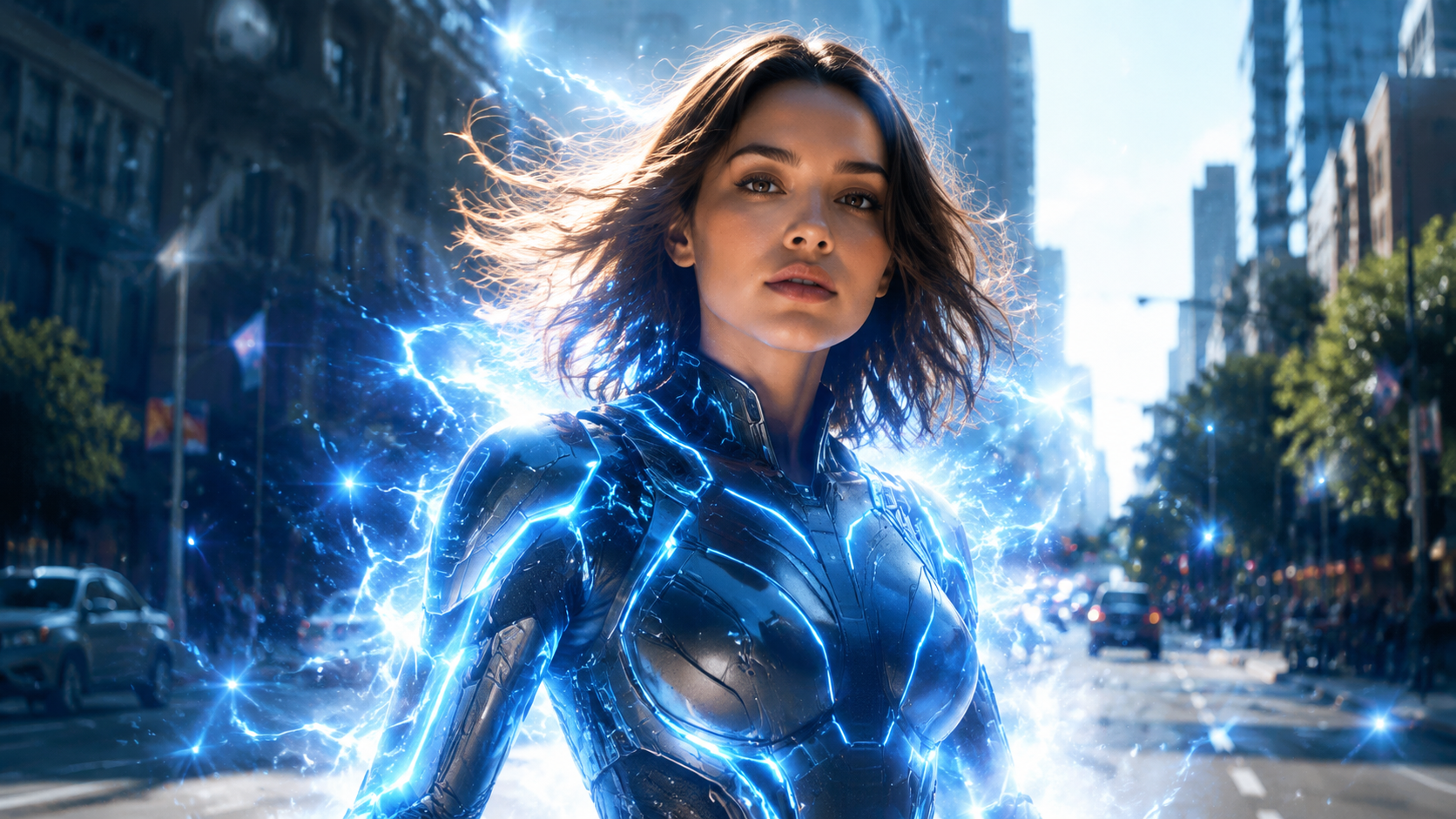
캐릭터 변신으로 테스트해 봤습니다 — 파란 셔츠의 캐주얼한 차림에서 SF 아머 차림으로 바뀌는 같은 여성, frames to video의 대표적인 사용 사례죠:
frames to video 프롬프트 보기
The young woman in the light blue linen shirt transforms into her sci-fi armored form: a flash of blue energy sweeps over her body, the high-tech suit with glowing energy lines materializes over her clothes, her hair lifts with static energy, and she raises her head with a determined expression. Smooth, cinematic transformation, consistent face throughout. No cuts, no text, no logos.
결과: 첫 프레임은 캐주얼한 파란 셔츠 차림, 마지막 프레임은 완전한 SF 아머 차림이며, 에너지 파동, 의상 변화, 머리카락이 살짝 뜨는 연출이 그 사이에서 자연스럽게 이어집니다 — 얼굴은 끝까지 변하지 않았습니다. 변신은 인물을 대체하는 것이 아니라 레이어를 쌓는 방식입니다.
frames to video가 잘 맞는 사용 사례:
- 변신 / 의상 변경: 캐주얼 → 전투 형태, 민낯 → 풀 메이크업, 기존 옷 → 새 옷
- 제품 상태 변화: 닫힘 → 열림, 비어 있음 → 가득 참
- 장면의 시간 변화: 낮 → 밤, 맑음 → 비
단일 이미지 영상화와의 차이: image-to-video는 '이 이미지가 움직이게' 하고, frames to video는 '이 이미지가 저 이미지로 변하게' 합니다 — 모델이 그 과정을 채워 넣는 것입니다.
고급: 여러 이미지 이어 붙이기
더 긴 콘텐츠를 만드는 또 다른 방법: 이미지마다 짧은 클립을 생성한 뒤 편집 도구에서 이어 붙이는 것입니다. 깔끔한 짧은 클립 몇 개가 결함 있는 긴 영상 하나보다 낫습니다 — 대부분의 소셜 콘텐츠가 이렇게 만들어집니다. VidLux의 frames to video는 단일 장면의 상태 변화를 처리하고, 여러 장면의 스토리텔링은 이어 붙이기로 완성합니다.
문제 해결 표
| 증상 | 원인 | 해결책 |
|---|---|---|
| 얼굴/차체 왜곡 | 모션이 너무 강하거나 원본 이미지 자체에 문제가 있음 | 동작을 단순화 + 고정 조건 강화 |
| 손/바퀴가 추가로 생성됨 | 움직이는 동안 세부가 다시 그려짐 | Keep hands natural 추가, 모션 완화 |
| 피사체가 떠오르거나 순간이동함 | 프롬프트가 물리적으로 불가능한 동작을 요구함 | 물리 법칙을 깨는 요소 제거 |
| 배경 왜곡 | 배경이 너무 복잡해서 모델이 잘못 해석함 | 더 단순한 배경 사용, 또는 Keep background unchanged 추가 |
| 모션이 너무 과격함 | 동작이 너무 많이 들어감 | 메인 모션 하나만 유지 |
| 거의 움직이지 않음 | 프롬프트가 너무 소극적 | '슬로우/카메라 무브'를 더 명확하게 |
image-to-video가 잘 맞는 용도
- 소셜 콘텐츠: 여행 사진, 코디 사진, 음식 사진 — 느린 푸시인 하나로 살아납니다. 과하지 않게, 모션 하나면 충분합니다
- 제품 마케팅: 제품 이미지가 짧은 광고가 됩니다 (팬, 빛 스윕). 제품 촬영은 특히 주의하세요 — 로고, 라벨, 병 라인은 절대 움직이면 안 됩니다
- 개인 추억: 옛 사진에 부드러운 움직임을 더합니다 (느린 카메라 무브, 은은한 눈 깜빡임). 옛 사진이 흐릿할수록 모션은 더 가볍게
- 창작 콘셉트: 무드보드, 캐릭터 디자인, 게임 장면 — 장면이 움직일 때 어떤 느낌인지 빠르게 확인할 수 있습니다
AI image-to-video가 아직 못 하는 것
솔직하게 한계를 말씀드리면:
- 움직임이 클수록 통제력은 떨어집니다. 프롬프트가 너무 많은 것을 요구하면 얼굴, 손, 로고, 텍스트부터 깨집니다
- '이전에 무슨 일이 있었는지'는 모릅니다. image-to-video는 이 이미지에서 시작할 뿐, 이전 장면에서 이어지지 않습니다
- 저작권 문제는 사라지지 않습니다. 본인 소유이거나 라이선스를 확보한 이미지를 사용하세요. 이미지를 영상으로 바꾼다고 해서 그에 대한 권리가 생기지 않습니다
- 현실적인 기준: 가장 화려한 결과물이 아니라 가장 쓸모 있는 결과물을 고르세요. 핵심 정체성이 바뀌었다면 다시 생성하세요
FAQ
Q: image-to-video와 text-to-video는 무엇이 다른가요? text-to-video는 빈 상태에서 처음부터 생성하는 반면, image-to-video는 여러분의 이미지 위에 움직임을 더합니다. image-to-video는 원하는 피사체(인물, 제품, 장면)를 유지해 주는 대신 움직임의 자유도는 상대적으로 낮습니다.
Q: 처음에는 얼마나 길게 생성해야 하나요? 8초부터 시작하세요. 문제를 키우지 않으면서 방향을 확인하기에 충분한 길이입니다. 짧은 소셜 클립이라면 깔끔한 3초가 결함 있는 8초보다 낫습니다.
Q: 같은 이미지를 재사용할 수 있나요? 네. 프롬프트나 모델만 바꿔도 같은 입력 이미지로 완전히 다른 결과를 얻을 수 있습니다. 이것이 image-to-video의 시간 절약 포인트입니다 — 좋은 이미지 하나로 다양한 버전을 만들 수 있으니까요.
전체 작업 흐름 (5단계 요약)
- 이미지 고르기: 명확한 주제, 움직일 여백, 상상 가능한 방향
- 모션 정하기: 카메라 / 피사체 / 환경 — 메인 모션 하나만
- 프롬프트 작성: 피사체 + 동작 + 스타일 + 카메라 + 조명 + 원본 고정
- 생성하고 확인: 모션 데이터 확인 + 피사체와 세부를 프레임 단위로 점검
- 수정: 한 번에 변수 하나씩 바꾸고 다시 생성
마지막으로 한 가지 당부: 이미지 애니메이션에서는 절제가 화려함을 이깁니다. 부드럽고 안정적인 움직임은 항상 통제를 잃은 '모든 것이 움직이는' 버전을 이깁니다. 큰 액션이 필요하다면? 그건 text-to-video의 몫입니다 — 정적 이미지를 거기까지 밀어붙이지 마세요.
지금 바로 VidLux image-to-video에서 직접 경험해 보세요 — 이미지를 업로드하고 위의 공식대로 프롬프트를 작성하면 8초 만에 결과를 확인할 수 있습니다.