
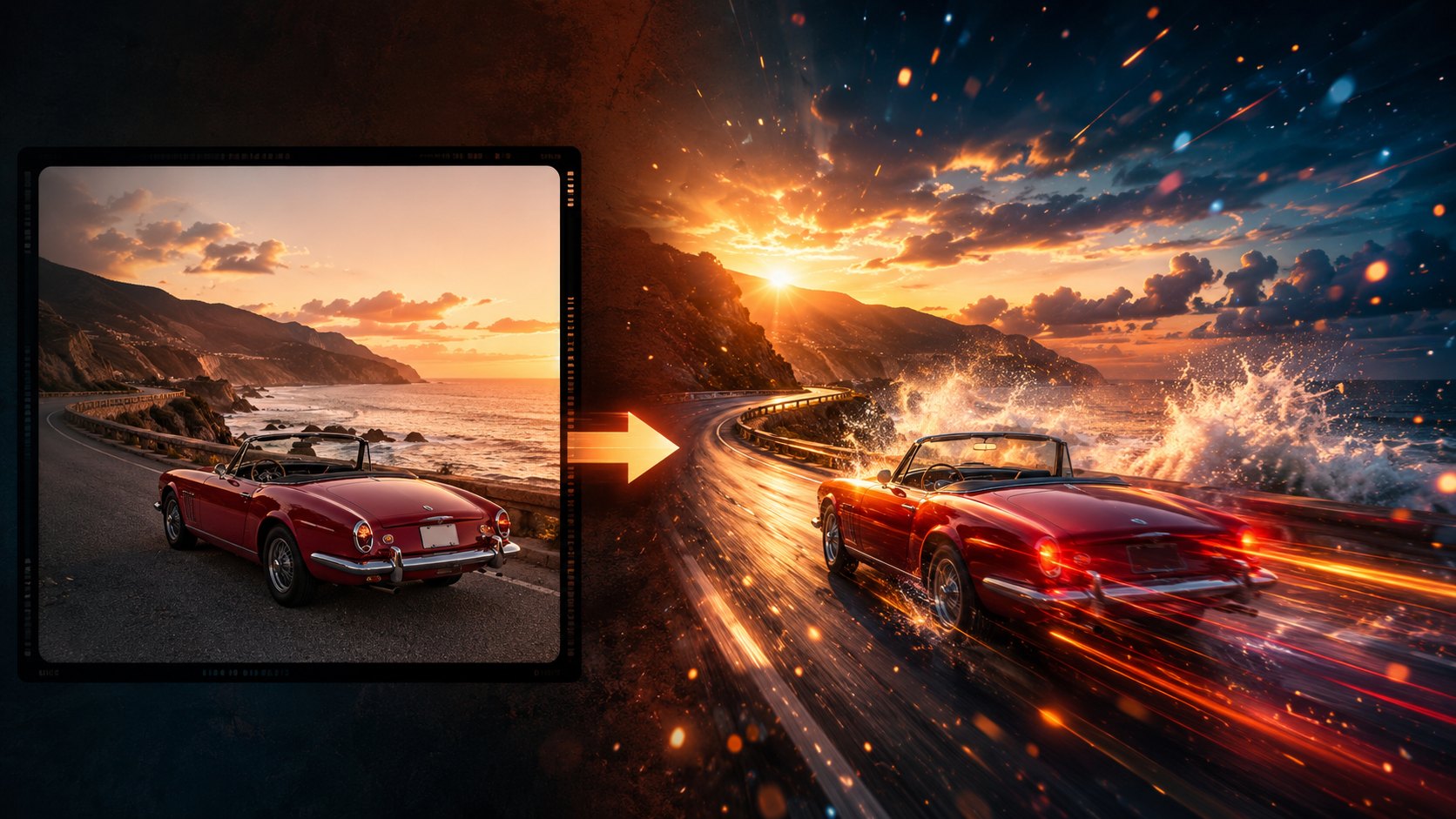
Image-to-video と聞くと複雑な映像制作を想像するかもしれませんが、中核となるワークフローは実質5つのステップだけです。まずは手順の概要から見ていきましょう。
- 被写体がはっきりしていて、動きの余地がある画像を選ぶ
- 何を動かすか決める — カメラ、被写体、環境のうち、主な動きは1つだけ
- 被写体+アクション+スタイル+カメラ+ライト+固定条件の公式でプロンプトを書く
- 8秒のプレビューを生成し、動きが自然かどうか確認する
- 問題があれば変数を1つだけ変更して再生成する
以下はすべて理論ではなく実際のテストに基づいています。VidLux 上で画像の選定から生成、失敗、修正までの一連の流れを、image-to-video の代表的な4つのシナリオ(車、ポートレート、風景、キャラクター変身)で実践しました。
ステップ1:動かせる画像を選ぶ
すべての画像が image-to-video に適しているわけではありません。 AI は動きを加えることはできますが、得意なのは「意味のある画像を動かすこと」であって、「壊れた画像を修正すること」ではありません。
ここで使用したテスト画像は2枚とも、VidLux の画像生成モデルで作成したものです。
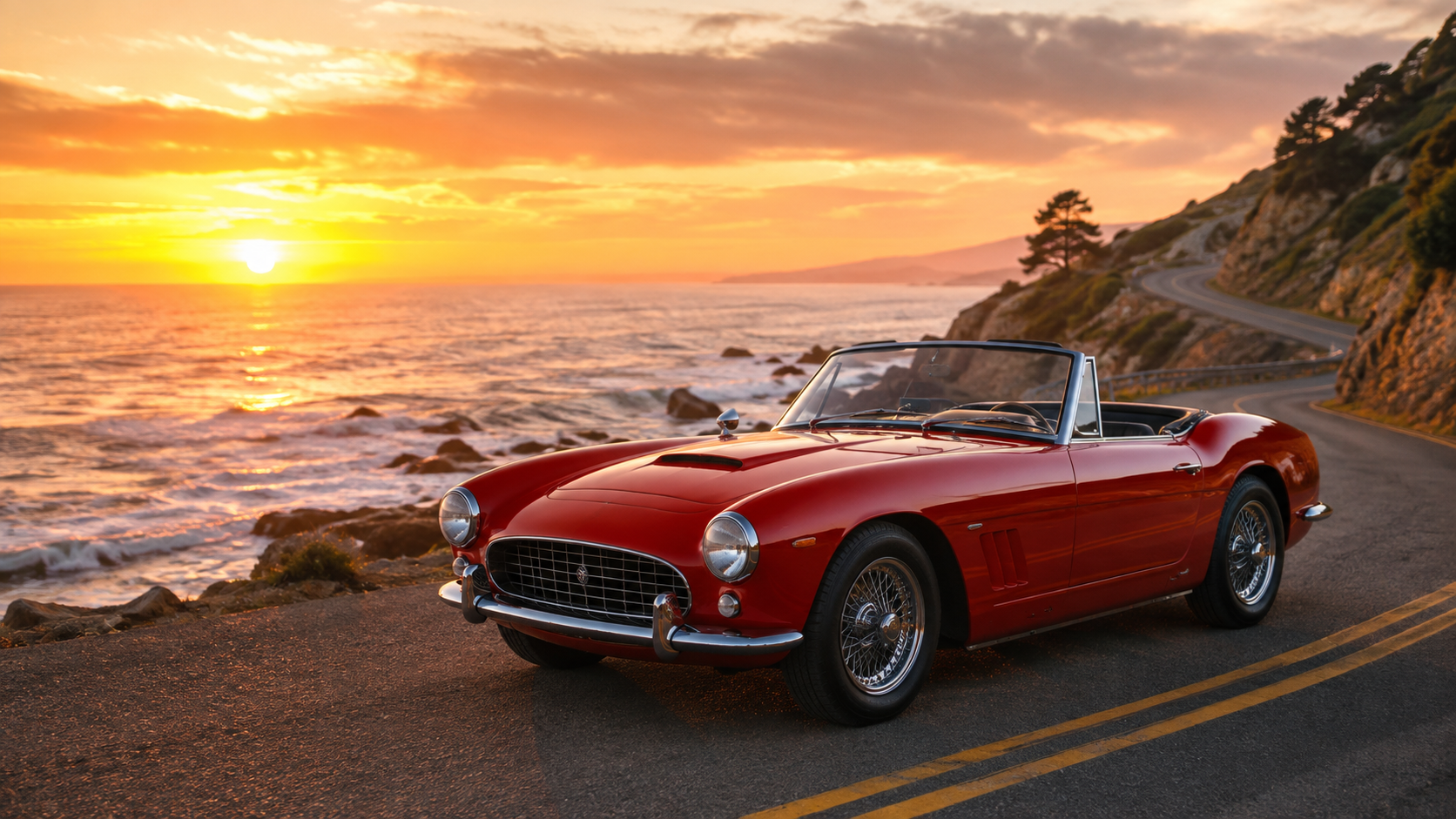
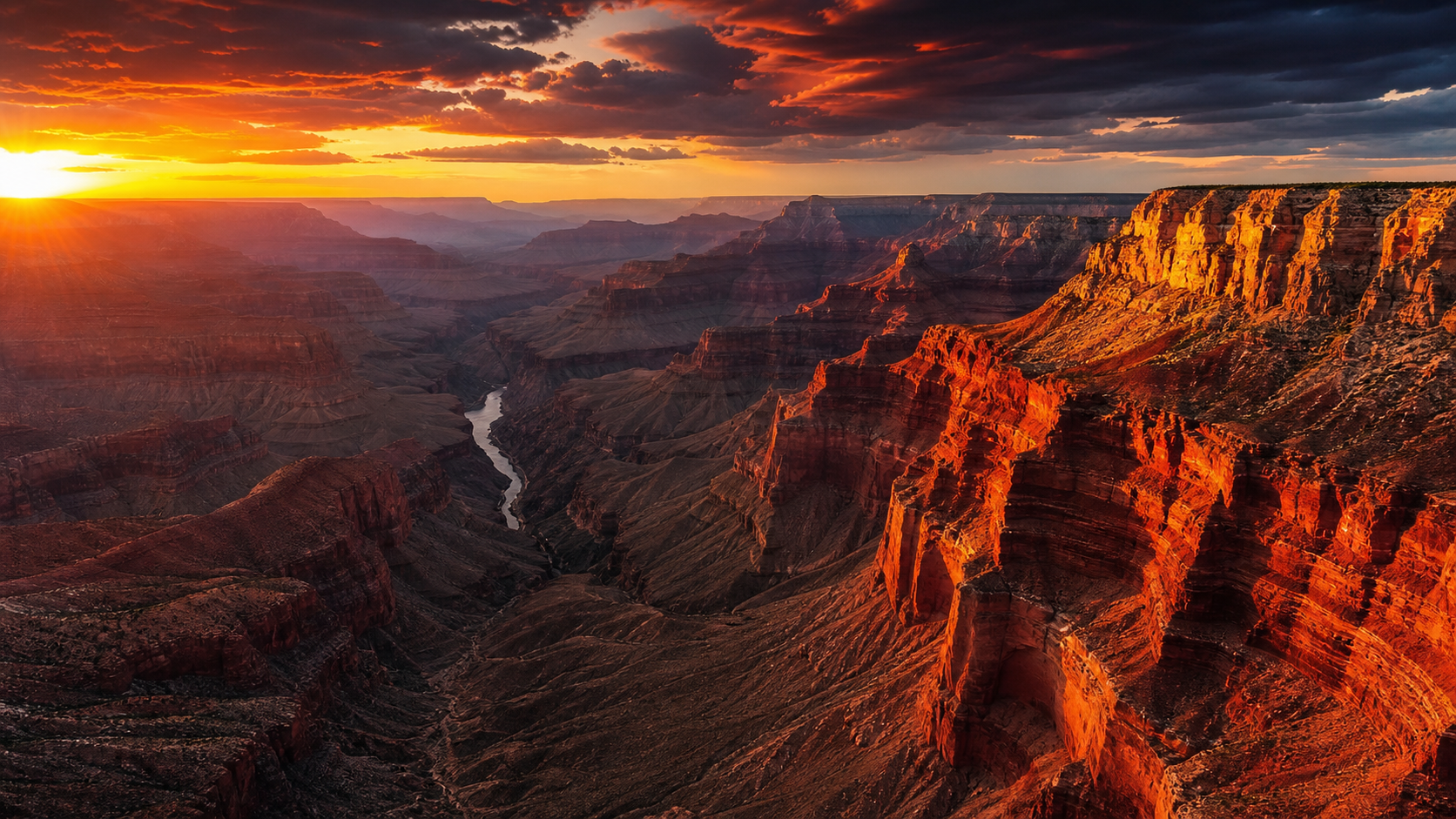
画像を選ぶ際に確認すべき3つのポイント:
- 被写体が明確で、フレームがすっきりしていること。 画像に要素が詰め込まれすぎていると、モデルは何を動かすべきか判断できません。
- 被写体の周囲にスペースがあること。 押し込みやパンにはネガティブスペースが必要です。車の道路や渓谷の空はまさにその役割を果たします。
- すでに崩れている要素がないこと。 静止画の時点で手、顔、文字、車のラインが歪んでいる場合、動きが加わるとさらに悪化します。
簡単な自己チェック:この画像が次の2秒でどう動くか想像できますか? 想像できるなら、AI にもおそらく可能です。想像できないなら、その画像には明確な動きの方向性がありません。
ステップ2:何を動かすか決める
多くの image-to-video の失敗はモデルのせいではありません。要求が多すぎるプロンプトが原因です。動きには3つのタイプがあり、主な動きは1つに絞り、それ以外は抑えるのが基本です。
| タイプ | 例 | 最適な用途 |
|---|---|---|
| カメラの動き | ゆっくりズームイン、左パン、周回、追従ショット | ポートレート、商品、風景 — 最も安全な選択肢 |
| 被写体の動き | 車の加速、まばたき、首を向ける、髪がなびく | インパクトは大きいが、最も失敗しやすい |
| 環境の動き | 雲の流れ、霧が晴れる、水面のさざ波、光の変化 | 被写体に触れずに雰囲気を出したいとき |
ステップ3:公式に沿ってプロンプトを書く
Google が公式に公開している Veo のプロンプトガイドラインを基に、image-to-video で有効な公式を紹介します。
被写体(誰)+アクション(何をする)+スタイル(見た目)+カメラ(どう撮る)+ライティング(雰囲気)+固定条件(変えてはいけないもの)
スポーツカーのケースで使用した完全なプロンプトがこちら:
スポーツカーのプロンプトを見る
The red convertible car on the coastal road accelerates forward along the winding cliffside, engine roaring as it picks up speed. Cinematic car commercial style. Low-angle tracking shot following the car, camera gliding alongside at road level. Shallow depth of field on the car, background cliffs and ocean softly blurred. Warm golden-hour light, ocean sparkle, dramatic orange sky. Keep the car's shape, color and the coastal road position consistent with the source image. No cuts, no text, no logos.
内訳は以下のとおり:
- 被写体:赤いオープンカー
- アクション:曲がりくねった崖沿いの道を加速しながら前進する
- スタイル:シネマティックなカービデオの広告スタイル
- カメラ:ローアングルの追従ショット、車に並走するように滑る
- ライティング:暖かなゴールデンアワーの光、海のきらめき
- 固定条件:車の形状、色、道路の位置を元画像と一致させる
最後の一文こそが text-to-video との決定的な違いです。image-to-video では元画像との一貫性を固定することが必須です。画像がアンカーとなり、プロンプトはその上に動きを加えるだけ。シーンを作り直すわけではありません。
画像タイプ別のプロンプトテンプレート
同じ公式を異なる被写体に適用したものです。そのまま流用できるテンプレート:
ポートレート用テンプレート
The woman in the portrait blinks naturally and turns her head slightly, hair moving gently. Cinematic portrait style. Slow push-in, shallow depth of field. Soft natural light. Keep her face, hairstyle and clothing consistent with the source image. No cuts, no text.
商品用テンプレート
The product on the clean surface stays still while the camera slowly orbits and a soft light sweeps across its edges. Premium commercial style. Keep the product shape, logo and label unchanged. No hands, no new objects, no text.
風景用テンプレート
The camera gently moves forward through the landscape as clouds drift and light shifts across the ground. Documentary nature style. Keep the composition natural. No people, no text.
イラスト・アニメ用テンプレート
Subtle camera push-in, hair and clothing sway slightly as if in a light breeze. Keep the original art style and character design unchanged. No text.
共通しているのは、主な動き1つ+スタイル+ライト+元画像の固定です。ポートレートと商品にはさらに固定条件が加わります(顔・ロゴは変えてはいけない)。風景とイラストは、動きを抑えるほど良い結果になります。
ステップ4:生成したら、感覚だけでなくデータを確認する
車の8秒版を Veo 3.1 Fast で生成しました。8秒・720p・16:9 で安定した出力です。
生成後に行ったのは2つのことです。映像を目で確認し、数値もチェックすること。数値はフレームごとの解析(フレーム間の平均ピクセル差)によるもので、「なんとなく自然」よりも客観的です。
| 指標 | 値 | 意味 |
|---|---|---|
| モーションレベル(平均) | 8.2 | 明確な動きがあり、「車が走っている」ことと一致 |
| リズム(4セグメント) | 7.7 → 12.9 → 6.3 → 6.0 | 中間セグメントのピーク 12.9 = 加速の瞬間 |
2番目のセグメントでモーションが 12.9 まで急上昇しています(車の加速)。前後は穏やかで、プロンプトの「加速する」が正しく実行されたことがわかります。
グランドキャニオンでも同じ手法で試しました(Kling 3.0 Turbo):
渓谷バージョンはより抑制的です(平均 2.4)。雲と光がゆっくりと変化し、「環境の動き」のカテゴリに合致します。風景の場合、環境の動きは派手なアクションよりも安定した仕上がりになります。
ポートレートの事例:さりげないストリートポートレートの動き
ポートレートの image-to-video は最も一般的な用途であり、同時に最も失敗しやすい用途でもあります。鍵となるのは顔を固定すること。テストに使用したストリートポートレートがこちらです。
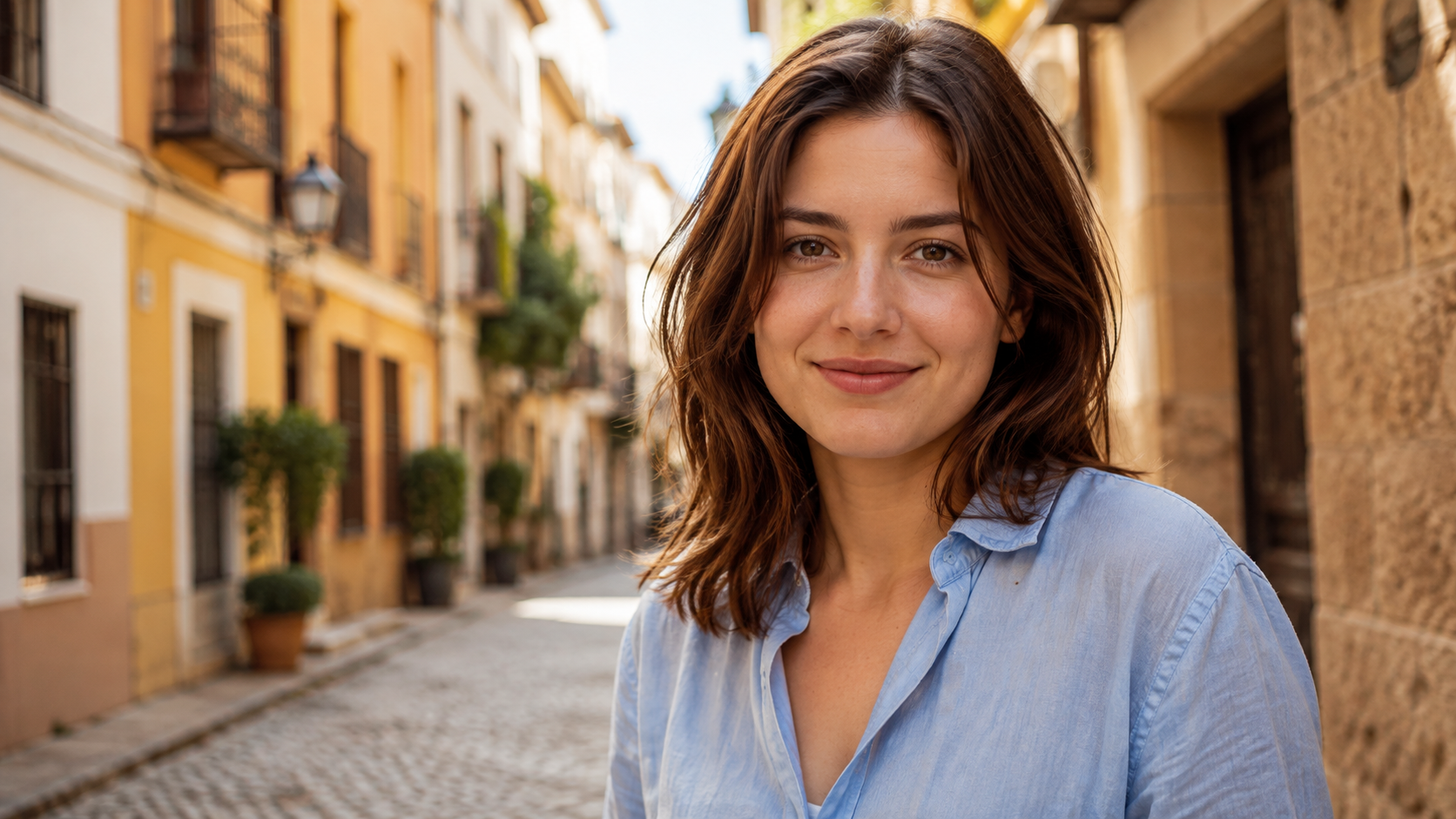
ポートレートのプロンプトを見る
The young woman in the light blue linen shirt looks at the camera, blinks naturally and turns her head slightly with a gentle smile, hair moving softly in a light breeze. Cinematic portrait style. Slow push-in, shallow depth of field. Warm afternoon sunlight. Keep her face, hairstyle, shirt and the street background consistent with the source image. No cuts, no text, no logos.
ポートレートのポイント:
- 動きが軽いほど安全。 「まばたき+首を少し動かす」だけで十分で、大きな動きは不要です。顔が大きく動くと破綻します。
- 固定条件の一文がすべてを決める。
Keep her face, hairstyle, shirt and the street background consistentという一文が、顔の一貫性を左右します。 - ゆっくりとした押し込みが周回より優れている。 人物の周りを周回すると歪みが生じやすく、ゆっくりとした押し込みが最も安定した選択です。
その後のフレームごとの確認では、顔は崩れず、髪とシャツも一貫していました。これが正しく仕上がったポートレートの image-to-video です。
ステップ5:私が犯した失敗 — 求めすぎること
「プロンプト過多」が何を引き起こすかを確かめるため、あえて無茶なプロンプトを書いてみました。回転、ドリフト、崖からの飛び出し、空中でのバレルロール、逆走での着地、そしてカメラが激しく周回する中での急加速、という内容です。
数値が物語っています:
| 指標 | 通常のプロンプト | 過負荷のプロンプト |
|---|---|---|
| モーションレベル(平均) | 8.2 | 12.7 |
| モーションのピーク | 16.8 | 26.0 |
映像はさらに明白です。車が文字通り空を飛んでいます — 地面から離れ、空中に浮かんでいます。1フレームだけ見ればスタントシーンに見えるかもしれませんが、クリップ全体は車が何度も打ち上げられ、回転し、制御不能に暴走する様子です。海岸沿いの道路の雰囲気はまったくありません。
これこそが求めすぎの典型的な症状です。被写体が物理的に不可能な動きをする。 目安として、通常の「アクション1つ+カメラの動き」のプロンプトはモーションレベルが一桁台から10台前半に収まります。被写体が飛び上がったり、反転したり、瞬間移動したりしたら、プロンプトを過負荷にしています。
ステップ6:どう修正したか(実際のプロセス)
修正は一言で表せます。余分なアクションを削り、1つだけ残す。実際、「回転、ドリフト、崖飛び、ロール、逆走、カメラ回転」を「道路に沿った滑らかな加速」まで削りました:
修正後のプロンプトを見る
The red convertible car accelerates smoothly forward along the coastal road, engine revving gently. Cinematic car commercial style. Low-angle tracking shot, camera gliding alongside. Shallow depth of field, warm golden-hour light. Keep the car's shape, color and road position consistent with the source image. No cuts, no text, no logos.
修正の原則は一度に1つの変数だけを変えることです。方向性が合っていれば1つの詳細を調整して再生成し、方向性が間違っていればアクションの記述を書き直します。形容詞を積み上げるのは逆効果です。
数値も裏付けています。モーションは 12.7 から 3.4(約4分の1)に、ピークは 26.0 から 5.8 に低下。車は道路上に留まり、海岸沿いの道路の雰囲気が戻ってきました。
チェックリスト:生成後に確認すべきこと
この順番で確認すれば、見落としはほとんどありません:
- 被写体は維持されているか?(同じ車か?同じ人物か?)
- 細部は崩れていないか?(タイヤ、手、ロゴ、文字 — よくある崩れポイント)
- 背景は歪んでいないか?
- どこからともなく現れたものはないか?
- 動きのリズムは正しいか?(「ゆっくりとした押し込み」がジェットコースターのように感じられてはいけない)
問題を見つけたら、次のプロンプトでそれを明示的に指定し、一度に1つずつ修正します。車体が歪んでいる場合は、Keep the car shape unchanged を追加します。
編集せず再生成すべきタイミング
この判断が時間を大幅に節約します:
- 再生成:動きの本質が間違っている場合(顔が大きく変わった、体が歪んだ、被写体が不可能なことをした)。編集に時間を費やさず、プロンプトを簡素化して再実行しましょう
- 編集:映像はほぼ正しく、仕上げだけが必要な場合(両端の不要なフレームを削る、カラーグレーディング、音楽とキャプションの追加)
編集は失敗した生成を救えませんが、良い生成を完成させる力があります。
書き出し後:仕上げのポイント
生成がうまくいったら、以下の手順で最終的なクリップをより洗練されたものにできます:
- 不要なフレームを削る。 AI クリップは冒頭と末尾に1〜2フレームのカクつきやゴーストフレームが発生しがちです。カットするのが最も安全な対処法です
- 音楽とキャプションを追加する。 SNS ではほぼ必須です。音楽は音声の乱れを紛らわせ、キャプションは音なしでも視聴できるようにします
- プラットフォームごとにクロップする。 縦型(Reels/TikTok)は 9:16、フィードは 1:1、Web・横型は 16:9。最初に横型で生成し、その後でクロップする方が、最初から縦型で生成するよりも構図の選択肢が広がります
- 統一感のあるカラーグレーディング。 複数のクリップをつなぎ合わせる場合は、色を統一して全体に連続性を持たせましょう
応用編:frames to video — 変身を実践する
1枚の画像で作れるのは1つのショットだけです。「状態Aから状態Bへ」という内容には、frames to video(最初と最後のフレーム方式)を使います。モデルに「開始フレーム」と「終了フレーム」を与えると、モデルがその間を補完します。
キャラクターの変身でテストしました。同じ女性が、カジュアルな青いシャツ姿から SF 風のアーマー姿へと変化します(frames to video の典型的な使い方です):
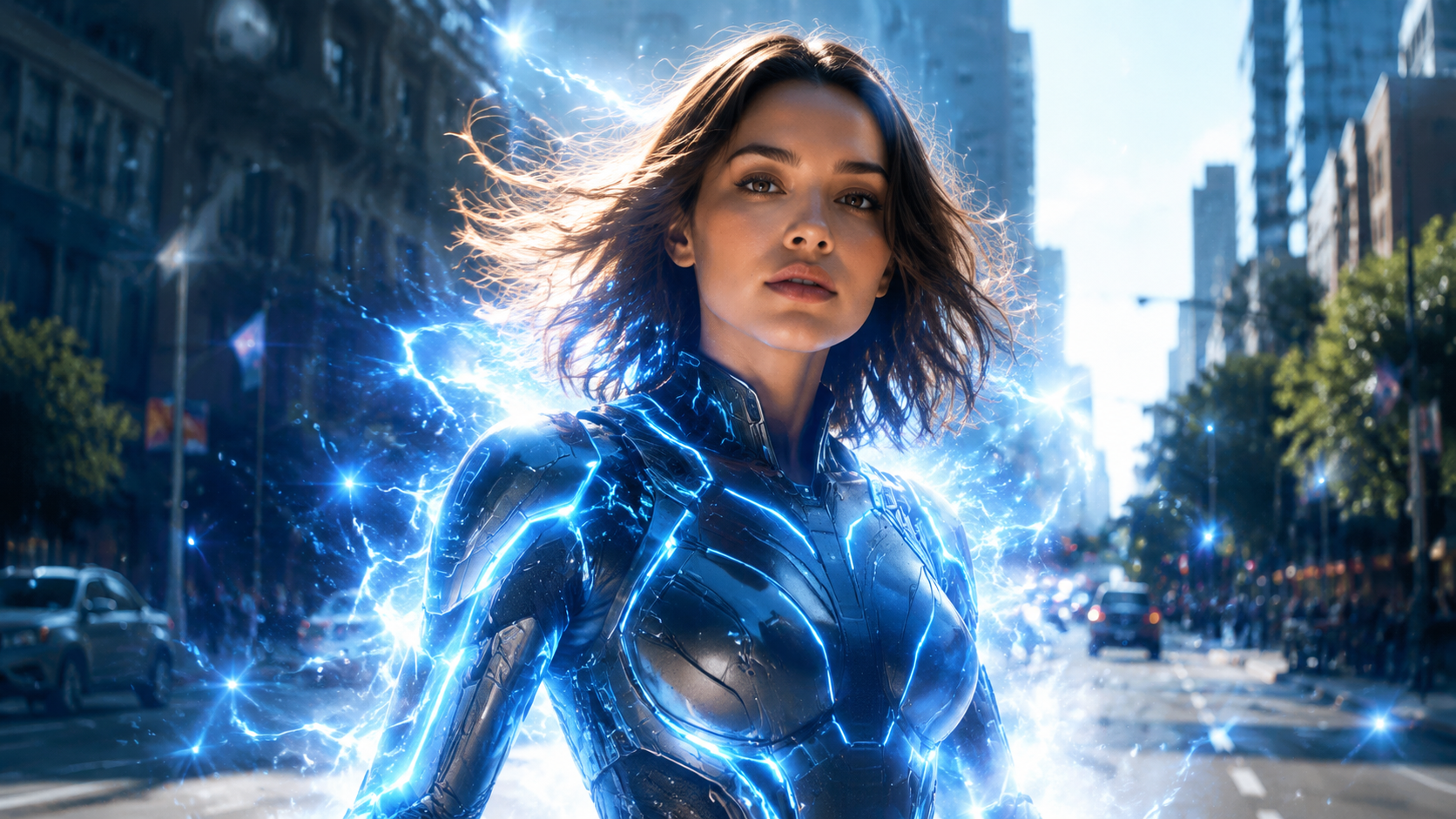
frames to video のプロンプトを見る
The young woman in the light blue linen shirt transforms into her sci-fi armored form: a flash of blue energy sweeps over her body, the high-tech suit with glowing energy lines materializes over her clothes, her hair lifts with static energy, and she raises her head with a determined expression. Smooth, cinematic transformation, consistent face throughout. No cuts, no text, no logos.
結果は、最初のフレームがカジュアルな青いシャツ姿、最後のフレームが完全な SF アーマー姿で、その間のエネルギー波、衣装の変化、髪の浮き上がりがすべて自然につながっています。顔は一切変わりません。この変身は人物を置き換えるのではなく、レイヤーを重ねるように表現されます。
frames to video が活きるユースケース:
- 変身・衣装チェンジ:カジュアル → 戦闘形態、すっぴん → フルメイク、古い衣装 → 新しい衣装
- 商品の状態変化:閉じる → 開く、空 → 満杯
- シーンの時間変化:昼 → 夜、晴れ → 雨
単一画像の image-to-video との違いは、image-to-video が「この画像を動かす」のに対し、frames to video は「この画像があの画像になる」ことです。その過程をモデルが補完します。
応用編:複数の画像をつなぎ合わせる
長めのコンテンツを作るもう1つの方法は、各画像から短いクリップを生成し、編集ツールでつなぎ合わせることです。きれいな短いクリップ数本は、1本の長い欠陥動画に勝ります。SNS コンテンツのほとんどはこの方法で作られています。VidLux の frames to video は単一ショットの状態変化に対応し、複数ショットのストーリーテリングはつなぎ合わせで実現します。
トラブルシューティング表
| 症状 | 原因 | 対処法 |
|---|---|---|
| 顔・車体が歪む | 動きが強すぎる、または元画像自体に問題がある | アクションを簡素化+固定条件を強化 |
| 手・タイヤが増える | 動きの中で細部が描き直される | Keep hands natural を追加し、動きを軽くする |
| 被写体が浮く・瞬間移動する | プロンプトが物理的に不可能なアクションを要求した | 物理法則に反する要素をすべて削除 |
| 背景が歪む | 背景が複雑すぎてモデルが誤認識する | シンプルな背景を使う、または Keep background unchanged を追加 |
| 動きが激しすぎる | アクションを詰め込みすぎている | 主な動きを1つに絞る |
| ほとんど動かない | プロンプトが控えめすぎる | 「ゆっくり/カメラの動き」をより明確に指定する |
image-to-video が活きるユースケース
- SNS コンテンツ:旅行写真、コーディネート写真、料理写真 — ゆっくりとした押し込みで生き生きとします。やりすぎは禁物。動きは1つで十分です
- 商品マーケティング:商品画像が短い広告になります(パン、ライトスイープ)。商品撮影では特に注意が必要です。ロゴ、ラベル、ボトルのラインは動かしてはいけません
- 個人の思い出:古い写真に優しい動きを(ゆっくりしたカメラ移動、柔らかなまばたき)。古い写真ほどぼやけているため、動きは軽めに
- クリエイティブコンセプト:ムードボード、キャラクターデザイン、ゲームシーン — シーンが動いたときの雰囲気を素早く確認できます
AI の image-to-video がまだできないこと
正直な限界を挙げます:
- 動きが大きいほど制御は難しくなる。 プロンプトが過剰な要求をすると、まず顔、手、ロゴ、文字が崩れます
- 「その前に何があったか」は考慮されない。 image-to-video はこの画像から始まるもので、直前の1秒から継続するわけではありません
- 著作権は消えない。 自分で撮影した画像やライセンスのある画像を使用しましょう。画像を動画に変換しても、その著作権が得られるわけではありません
- 実践的なルール:最も派手な結果ではなく、最も使える結果を選ぶ。核となる特徴が変わっていたら再生成します
FAQ
Q:image-to-video と text-to-video の違いは何ですか? text-to-video はゼロから生成しますが、image-to-video はあなたの画像に動きを加えます。image-to-video は希望する被写体(人物、商品、シーン)を維持できますが、動きの自由度は低くなります。
Q:最初はどのくらいの長さで生成すればいいですか? まずは8秒から始めましょう。問題を増幅させずに方向性を確認するには十分な長さです。短い SNS クリップなら、きれいな3秒は欠陥のある8秒に勝ります。
Q:同じ画像を再利用できますか? できます。プロンプトやモデルを変えれば、同じ入力画像からまったく異なる結果が得られます。これが image-to-video の時間節約になる部分です。1枚の良い画像から、多くのバリエーションが生まれます。
全体のワークフロー(5ステップの振り返り)
- 画像を選ぶ:明確な被写体、動きの余地、想像できる方向性
- 動きを決める:カメラ/被写体/環境 — 主な動きは1つ
- プロンプトを書く:被写体+アクション+スタイル+カメラ+ライト+元画像の固定
- 生成して確認する:モーションデータを確認+被写体と細部をフレームごとにチェック
- 修正する:一度に1つの変数を変えて再生成
最後にひとつ:静止画のアニメーションでは、派手さより抑制が勝ります。 穏やかで安定した動きは、制御を失う「全部動かす」バージョンに常に勝ります。大きなアクションが欲しいなら、それは text-to-video の役目です。静止画にそこまで無理をさせないでください。
今すぐ VidLux image-to-video で試してみましょう。画像をアップロードし、上の公式でプロンプトを書けば、8秒で結果が確認できます。