
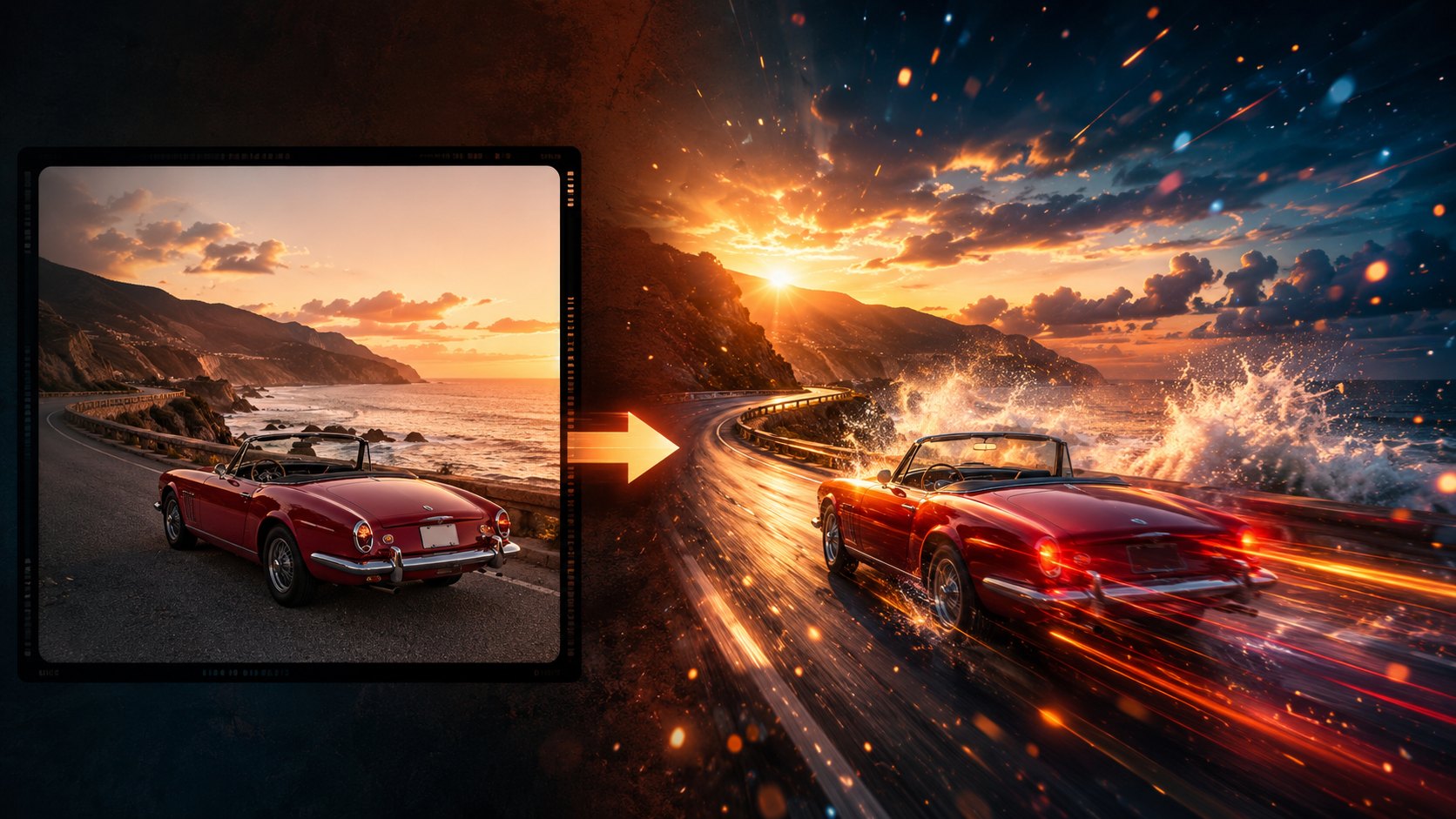
L’image-to-video sembra una produzione video complicata, ma in realtà il flusso di lavoro si riduce a cinque passaggi. Ecco la versione breve:
- Scegli un’immagine con un soggetto ben definito e spazio per muoversi
- Decidi cosa deve muoversi: la camera, il soggetto o l’ambiente. Un movimento principale
- Scrivi il prompt con una formula: soggetto + azione + stile + camera + luce + blocco
- Genera un’anteprima di 8 secondi e verifica che il movimento sia naturale
- Se qualcosa non torna, modifica una sola variabile e rigenera
Tutto quello che segue nasce da test reali, non da teoria. Ho eseguito l’intero ciclo su VidLux — scelta delle immagini, generazione, errori e correzioni — su quattro casi che coprono gli scenari image-to-video più comuni: un’auto, un ritratto, un paesaggio e una trasformazione del personaggio.
Passaggio 1: scegli un’immagine che possa muoversi
Non tutte le immagini funzionano per l’image-to-video. L’AI sa aggiungere movimento, ma è brava a «far muovere un’immagine sensata», non a «sistemare un’immagine rotta».
Le due immagini di prova che ho usato sono state create entrambe con il modello di generazione immagini di VidLux:
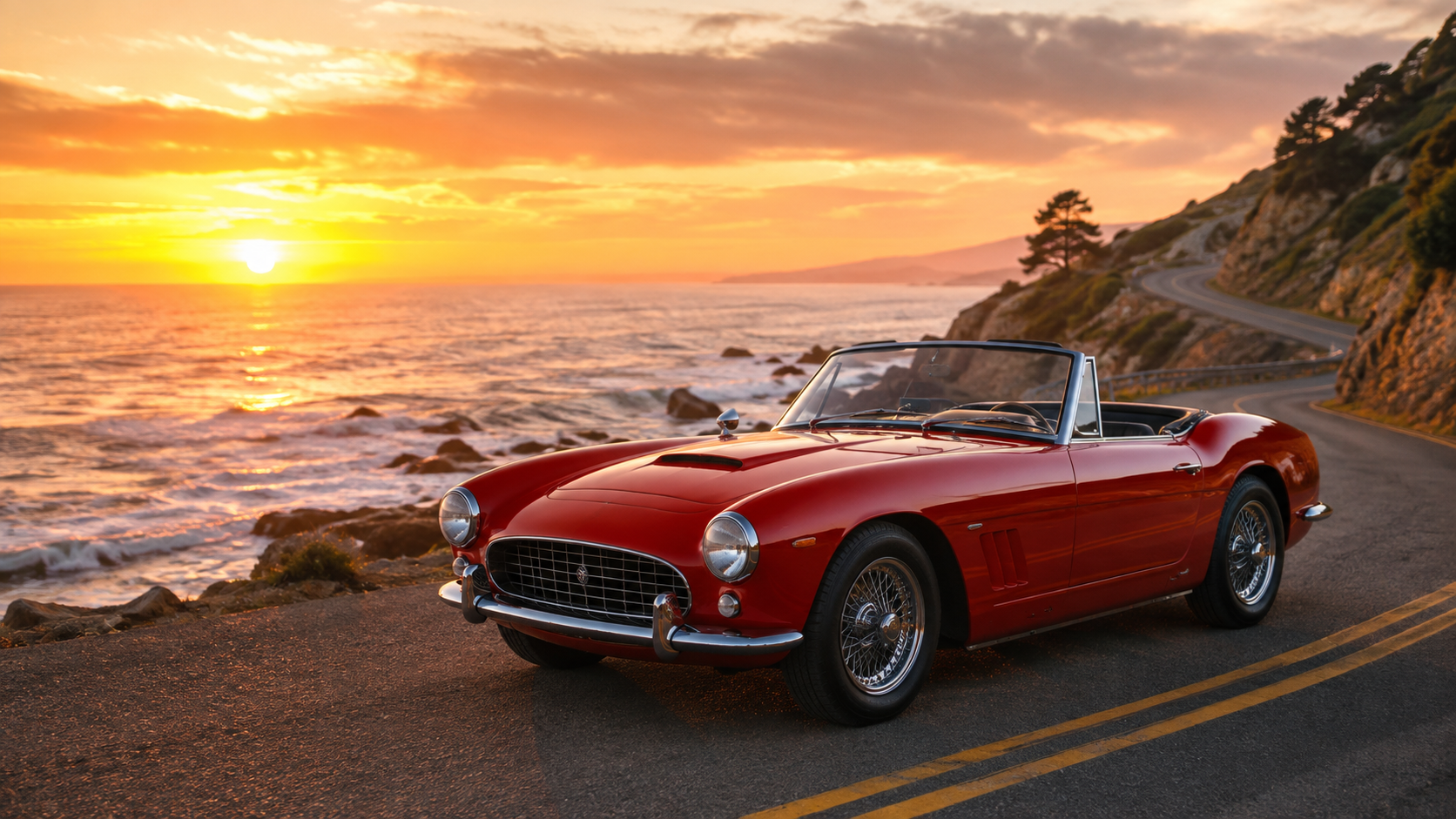
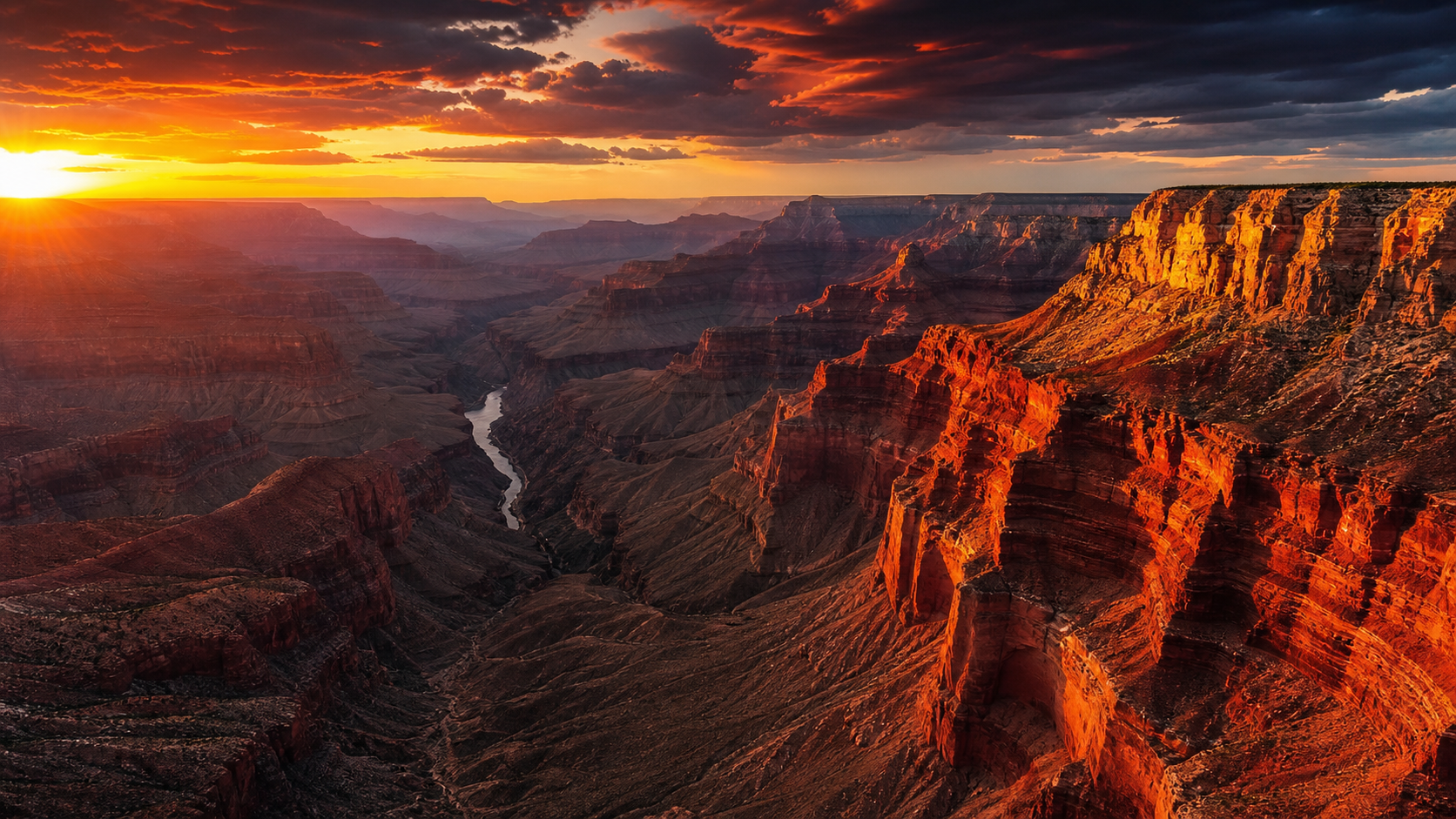
Tre aspetti da verificare quando scegli un’immagine:
- Soggetto chiaro, inquadratura pulita. Se l’immagine è piena di elementi, il modello non riesce a decidere cosa muovere.
- Spazio intorno al soggetto. Le carrellate e le panoramiche hanno bisogno di spazio negativo: la strada dell’auto e il cielo del canyon sono esattamente questo.
- Niente che sia già rotto. Se mani, volti, testo o le linee dell’auto risultano deformati nell’immagine fissa, con il movimento non potranno che peggiorare.
Un test pratico: riesci a immaginare cosa farebbe questa immagine nei prossimi due secondi? Se sì, probabilmente può farlo anche l’AI. Se no, l’immagine non ha una direzione di movimento chiara.
Passaggio 2: decidi cosa deve muoversi
Gran parte degli errori nell’image-to-video non sono colpa del modello: arrivano da prompt che chiedono troppo. Il movimento si divide in tre tipi; un movimento principale, tutto il resto contenuto:
| Tipo | Esempi | Ideale per |
|---|---|---|
| Movimento di camera | zoom lento, panoramica a sinistra, orbita, carrellata | Ritratti, prodotti, paesaggi: la scelta più sicura |
| Movimento del soggetto | l’auto che accelera, battito di ciglia, girare la testa, capelli al vento | Grande impatto, ma è il più soggetto a errori |
| Movimento dell’ambiente | nuvole che passano, nebbia che si dissolve, increspature sull’acqua, luce che cambia | Quando vuoi atmosfera senza toccare il soggetto |
Passaggio 3: scrivi il prompt con una formula
Sulla base delle linee guida ufficiali di Google per i prompt di Veo, ecco una formula che funziona per l’image-to-video:
soggetto (chi) + azione (cosa) + stile (aspetto) + camera (come) + luce (atmosfera) + blocco (cosa non deve cambiare)
Ecco il prompt completo del caso della sportiva:
Vedi il prompt della sportiva
The red convertible car on the coastal road accelerates forward along the winding cliffside, engine roaring as it picks up speed. Cinematic car commercial style. Low-angle tracking shot following the car, camera gliding alongside at road level. Shallow depth of field on the car, background cliffs and ocean softly blurred. Warm golden-hour light, ocean sparkle, dramatic orange sky. Keep the car's shape, color and the coastal road position consistent with the source image. No cuts, no text, no logos.
Analizzato nel dettaglio:
- Soggetto: l’auto rossa decappottabile
- Azione: accelera lungo la scogliera tortuosa
- Stile: stile da commercial cinematografico per auto
- Camera: carrellata dal basso, camera che scorre al fianco
- Illuminazione: calda luce dell’ora d’oro, riflessi sull’oceano
- Blocco: mantenere forma, colore e posizione sulla strada coerenti con l’immagine sorgente
Quell’ultima frase è la differenza chiave rispetto al text-to-video: l’image-to-video deve garantire la coerenza con l’immagine sorgente. L’immagine è il punto di ancoraggio: il prompt aggiunge movimento sopra di essa, non reimmagina la scena.
Template di prompt per diversi tipi di immagine
La stessa formula, applicata a soggetti diversi. Template da adattare direttamente:
Template per ritratti
The woman in the portrait blinks naturally and turns her head slightly, hair moving gently. Cinematic portrait style. Slow push-in, shallow depth of field. Soft natural light. Keep her face, hairstyle and clothing consistent with the source image. No cuts, no text.
Template per prodotti
The product on the clean surface stays still while the camera slowly orbits and a soft light sweeps across its edges. Premium commercial style. Keep the product shape, logo and label unchanged. No hands, no new objects, no text.
Template per paesaggi
The camera gently moves forward through the landscape as clouds drift and light shifts across the ground. Documentary nature style. Keep the composition natural. No people, no text.
Template per illustrazioni / anime
Subtle camera push-in, hair and clothing sway slightly as if in a light breeze. Keep the original art style and character design unchanged. No text.
Il filo conduttore: un movimento principale + stile + luce + blocco della sorgente. Ritratti e prodotti richiedono un blocco in più (volto e logo non devono cambiare); paesaggi e illustrazioni vincono con la sobrietà.
Passaggio 4: genera, poi guarda i dati (non solo la resa)
Ho generato una versione di 8 secondi dell’auto con Veo 3.1 Fast. 8 s costanti, 720p, 16:9:
Dopo la generazione ho fatto due cose: guardato il girato e controllato i numeri. I numeri arrivano da un’analisi fotogramma per fotogramma (differenza media dei pixel tra un fotogramma e l’altro) — più oggettiva di un «sembra giusto»:
| Metrica | Valore | Cosa significa |
|---|---|---|
| Livello di movimento (media) | 8.2 | Movimento chiaro, coerente con «l’auto che guida» |
| Ritmo (4 segmenti) | 7.7 → 12.9 → 6.3 → 6.0 | Picco di 12.9 nel segmento centrale = il momento dell’accelerazione |
Il movimento schizza a 12.9 nel secondo segmento (l’auto accelera), calmo prima e dopo: l’«accelera» del prompt è stato eseguito correttamente.
Stesso approccio con il Grand Canyon (Kling 3.0 Turbo):
La versione del canyon è più contenuta (media 2.4): nuvole e luce si muovono lentamente, il che rientra nella categoria «movimento dell’ambiente». Nei paesaggi, il movimento dell’ambiente è più stabile delle grandi azioni.
Caso ritratto: movimento sottile per un ritratto di strada
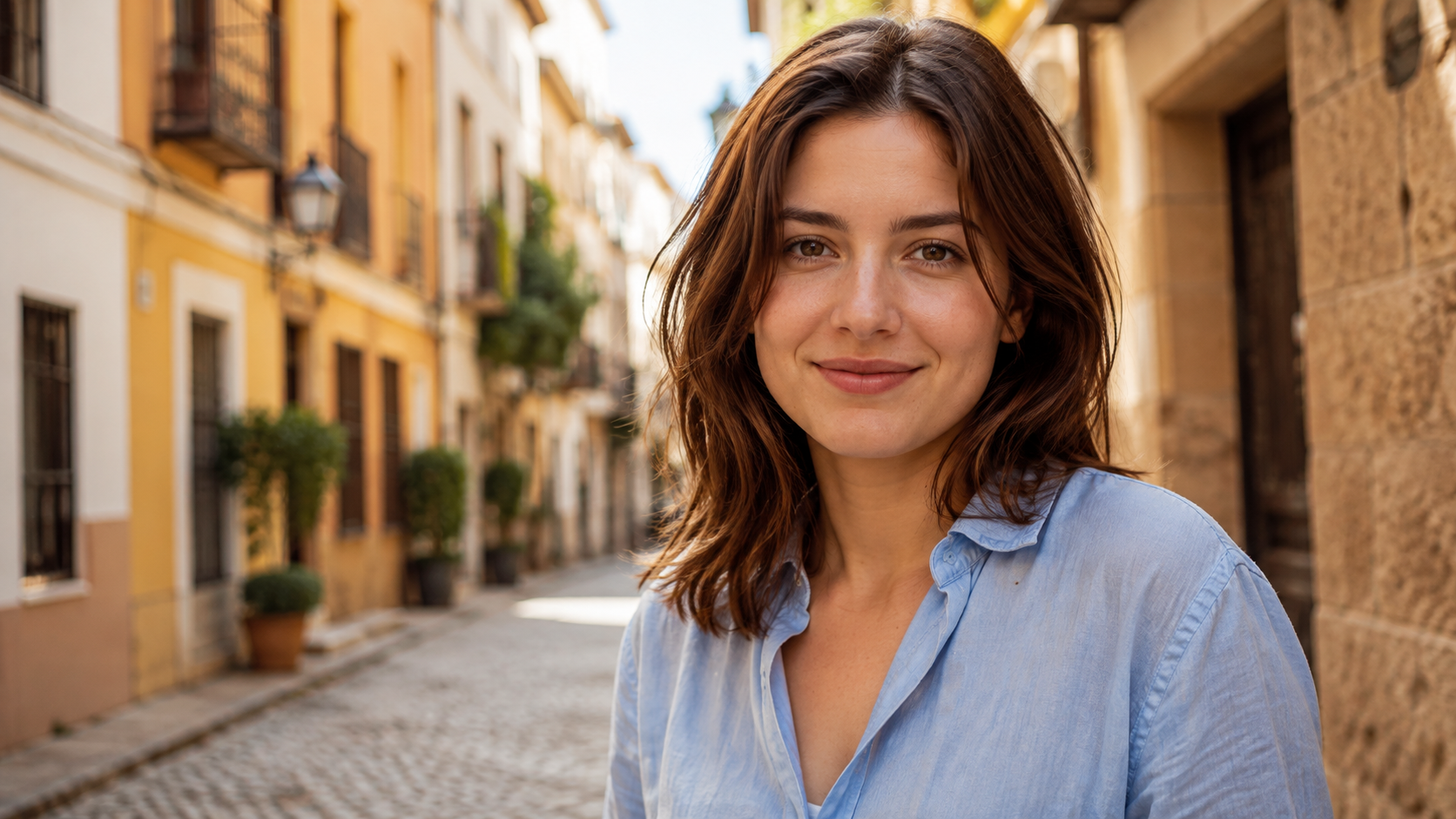
L’image-to-video sui ritratti è l’uso più comune — e quello che fallisce più spesso. La chiave è bloccare il volto. Ecco il ritratto di strada con cui ho fatto i test:
Vedi il prompt del ritratto
The young woman in the light blue linen shirt looks at the camera, blinks naturally and turns her head slightly with a gentle smile, hair moving softly in a light breeze. Cinematic portrait style. Slow push-in, shallow depth of field. Warm afternoon sunlight. Keep her face, hairstyle, shirt and the street background consistent with the source image. No cuts, no text, no logos.
Cosa ho imparato dai ritratti:
- Più il movimento è leggero, più è sicuro. Solo «battito di ciglia + leggera rotazione della testa»: niente movimenti ampi. Appena il volto si muove con decisione, si rompe.
- La frase di blocco è tutto.
Keep her face, hairstyle, shirt and the street background consistentdecide se il volto resta intatto. - Il lento push-in batte l’orbita. Orbitare attorno a una persona tende a deformarla; un lento push-in è la scelta più stabile.
Controllo fotogramma per fotogramma a posteriori: volto intatto, capelli e camicia coerenti — così si fa un ritratto image-to-video fatto bene.
Passaggio 5: l’errore che ho commesso — chiedere troppo
Per testare cosa fa il «sovraccarico del prompt», ho scritto di proposito un prompt assurdo: girare in cerchio, sbandare, uscire di strada dalla scogliera, fare un barrel roll in aria, atterrare in retromarcia e poi accelerare all’impazzata mentre la camera orbita freneticamente.
I numeri raccontano la storia:
| Metrica | Prompt normale | Prompt sovraccarico |
|---|---|---|
| Livello di movimento (media) | 8.2 | 12.7 |
| Picco di movimento | 16.8 | 26.0 |
Il risultato visivo è ancora più chiaro: l’auto vola letteralmente — sollevata da terra, sospesa in aria. Un singolo fotogramma potrebbe passare per una scena da stunt, ma l’intera clip mostra l’auto che si lancia, sbanda e sbandiera fuori controllo. Della sensazione della strada costiera non resta nulla.
Questo è il sintomo classico di chi chiede troppo: il soggetto fa cose fisicamente impossibili. Regola pratica: un prompt normale «un’azione + movimento di camera» si assesta tra le singole cifre e le basse decine; se il soggetto decolla, si ribalta o teletrasporta, hai sovraccaricato il prompt.
Passaggio 6: come l’ho risolto (il processo reale)
La soluzione in una frase: togli le azioni extra, tienine una. Ho ridotto «girare, sbandare, tuffo dalla scogliera, rollio, retromarcia, camera in orbita» a «accelerazione fluida lungo la strada»:
Vedi il prompt corretto
The red convertible car accelerates smoothly forward along the coastal road, engine revving gently. Cinematic car commercial style. Low-angle tracking shot, camera gliding alongside. Shallow depth of field, warm golden-hour light. Keep the car's shape, color and road position consistent with the source image. No cuts, no text, no logos.
Il principio della correzione: cambia una variabile alla volta. Se la direzione è giusta, regola un dettaglio e rigenera; se è sbagliata, riscrivi la descrizione dell’azione — senza accumulare aggettivi.
I numeri lo confermano: il movimento è sceso da 12.7 a 3.4 (circa un quarto), il picco da 26.0 a 5.8 — l’auto resta sulla strada e la sensazione della costa è tornata.
Checklist: cosa controllare dopo la generazione
Controlla in quest’ordine e difficilmente ti sfugge qualcosa:
- Il soggetto è rimasto identico? (La stessa auto? La stessa persona?)
- I dettagli si sono rotti? (Ruote, mani, logo, testo: i soliti sospetti)
- Lo sfondo si è deformato?
- È comparso qualcosa dal nulla?
- Il ritmo del movimento è giusto? (Un «lento push-in» non deve sembrare un ottovolante)
Quando individui un problema, scrivilo esplicitamente nel prompt successivo e correggi una cosa alla volta. Per una carrozzeria deformata, aggiungi Keep the car shape unchanged.
Quando rigenerare invece di modificare
Questa scelta ti fa risparmiare un sacco di tempo:
- Rigenera: il movimento centrale è sbagliato (il volto è cambiato troppo, il corpo è deformato, il soggetto ha fatto l’impossibile) — non perdere tempo a modificare, semplifica il prompt e rilancia
- Modifica: il girato è sostanzialmente giusto e serve solo rifinitura (taglia i fotogrammi morti alle due estremità, correggi il colore, aggiungi musica e sottotitoli)
La modifica non salva una generazione brutta, ma completa una buona.
Dopo l’esportazione: rifiniture finali
Una volta che la generazione è giusta, qualche passaggio in più rende la clip finale più curata:
- Taglia i fotogrammi morti. Le clip AI hanno spesso 1-2 fotogrammi tremolanti o fantasma all’inizio e alla fine; tagliarli è la mossa più sicura
- Aggiungi musica e sottotitoli. Quasi indispensabile per i social: la musica copre gli artefatti audio, i sottotitoli rendono il video guardabile senza audio
- Ritaglia in base alla piattaforma. Il verticale (Reels/TikTok) è 9:16, il feed è 1:1, il web/paesaggio è 16:9. Genera prima in orizzontale, poi ritaglia: mantieni più opzioni di composizione rispetto a generare direttamente in verticale
- Uniforma i colori. Se stai montando più clip, unifica la correzione colore perché l’insieme risulti continuo
Avanzato: frames to video — la trasformazione in pratica
Una singola immagine ti dà una sola inquadratura. Per i contenuti «dallo stato A allo stato B», usa frames to video (primo e ultimo fotogramma): dai al modello un «fotogramma iniziale» e un «fotogramma finale», e lui riempie il mezzo.
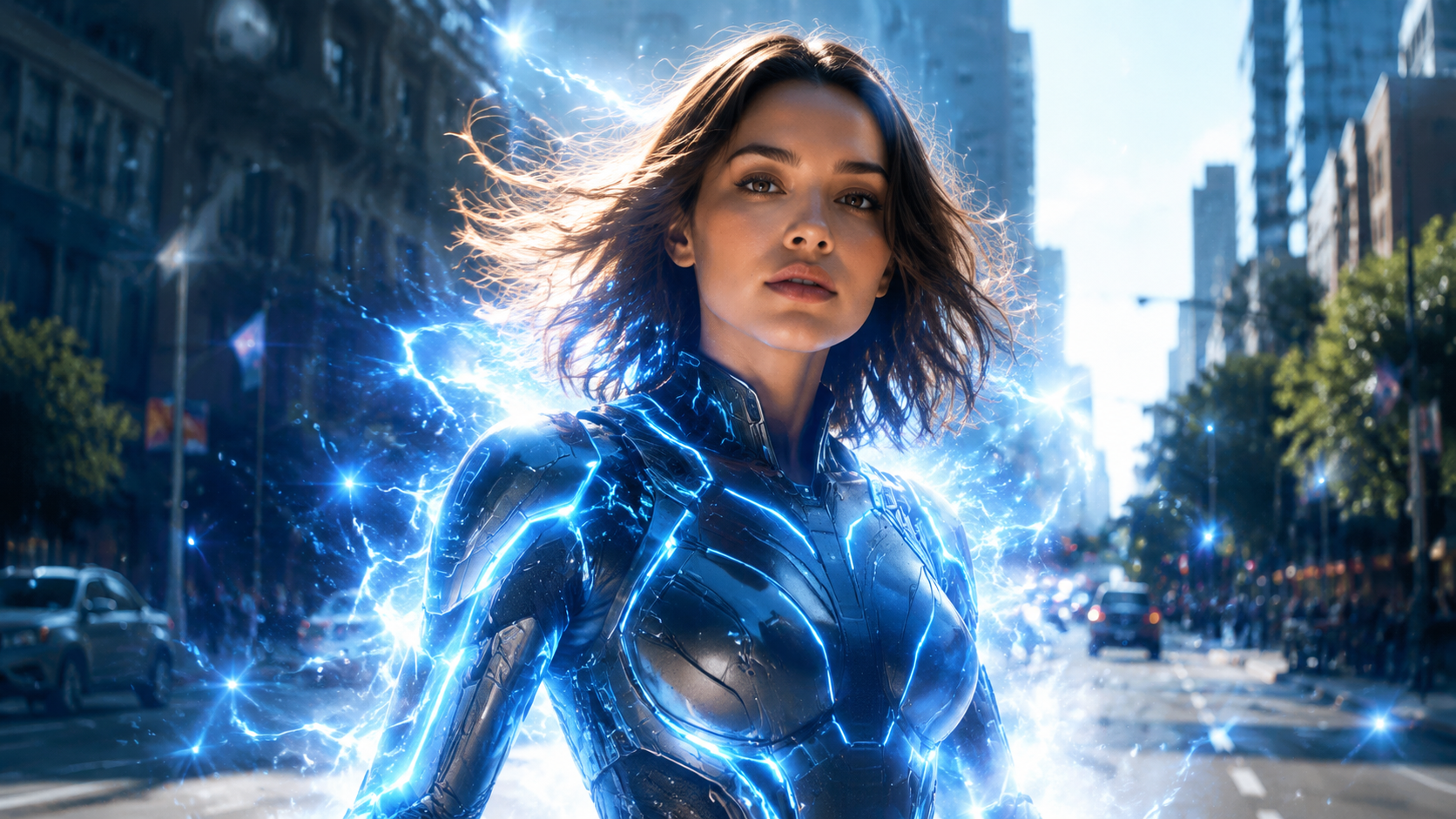
L’ho testato con una trasformazione del personaggio: la stessa donna, dalla forma casual con camicia azzurra alla forma corazzata sci-fi (il classico caso d’uso di frames to video):
Vedi il prompt di frames to video
The young woman in the light blue linen shirt transforms into her sci-fi armored form: a flash of blue energy sweeps over her body, the high-tech suit with glowing energy lines materializes over her clothes, her hair lifts with static energy, and she raises her head with a determined expression. Smooth, cinematic transformation, consistent face throughout. No cuts, no text, no logos.
Il risultato: il primo fotogramma è la camicia azzurra casual, l’ultimo è l’armatura sci-fi completa, e l’onda di energia, il cambio di costume e i capelli che si sollevano si collegano naturalmente nel mezzo — il volto non cambia mai. La trasformazione aggiunge strati, non sostituisce la persona.
Buoni casi d’uso per frames to video:
- Trasformazioni / cambi d’abito: casual → forma da combattimento, senza trucco → trucco completo, abito vecchio → abito nuovo
- Cambi di stato del prodotto: chiuso → aperto, vuoto → pieno
- Cambi temporali della scena: giorno → notte, sole → pioggia
La differenza rispetto all’image-to-video da singola immagine: l’image-to-video fa «muovere questa immagine», frames to video fa «questa immagine diventa quell’immagine» — il modello riempie il processo.
Avanzato: unire più immagini
Un altro modo per creare contenuti più lunghi: genera una clip breve da ogni immagine, poi uniscile in un editor. Poche clip pulite e brevi battono un singolo video lungo e difettoso — è così che si fa la maggior parte dei contenuti social. Il frames to video di VidLux gestisce i cambi di stato in un’unica inquadratura; la narrazione multi-inquadratura si costruisce unendo le clip.
Tabella di risoluzione dei problemi
| Sintomo | Causa | Soluzione |
|---|---|---|
| Volto/carrozzeria deformati | Movimento troppo forte, oppure l’immagine sorgente è già difettosa | Semplifica l’azione + rafforza il blocco |
| Mani/ruote in più | I dettagli vengono ridisegnati durante il movimento | Aggiungi Keep hands natural, alleggerisci il movimento |
| Il soggetto fluttua o teletrasporta | Il prompt chiedeva azioni fisicamente impossibili | Elimina tutto ciò che viola la fisica |
| Lo sfondo si deforma | Sfondo troppo complesso, il modello lo interpreta male | Usa uno sfondo più semplice, oppure aggiungi Keep background unchanged |
| Movimento troppo selvaggio | Troppe azioni accumulate | Mantieni un solo movimento principale |
| Quasi non si muove | Prompt troppo timido | Rendi più esplicito il «slow/camera move» |
Buoni casi d’uso per l’image-to-video
- Contenuti social: foto di viaggio, outfit, foto di cibo: un lento push-in le fa prendere vita. Non esagerare: un movimento basta
- Marketing prodotto: le immagini di prodotto diventano brevi spot (panoramica, passaggio di luce). Attenzione in più con le foto prodotto: logo, etichetta e linee della bottiglia non devono muoversi
- Ricordi personali: vecchie foto con un movimento delicato (lenta mossa di camera, battito di ciglia morbido). Più la foto è vecchia e sfocata, più il movimento deve essere leggero
- Idee creative: moodboard, design di personaggi, scene di gioco: per vedere subito come una scena funziona in movimento
Cosa l’image-to-video AI ancora non sa fare
Limiti, con onestà:
- Più il movimento è grande, meno controllo hai. Volti, mani, loghi e testo si rompono per primi quando il prompt pretende troppo
- Non sa «cosa è successo prima». L’image-to-video parte da questa immagine: non continua dal secondo precedente
- Il copyright non sparisce. Usa immagini tue o concesse in licenza: trasformare un’immagine in video non ti dà alcun diritto su di essa
- La regola pratica: scegli il risultato più utilizzabile, non il più appariscente. Se l’identità centrale è cambiata, rigenera
FAQ
D: Qual è la differenza tra image-to-video e text-to-video? Il text-to-video genera partendo da zero; l’image-to-video aggiunge movimento sopra la tua immagine. L’image-to-video mantiene il soggetto che vuoi (la tua persona, il tuo prodotto, la tua scena), ma con meno libertà di movimento.
D: Per quanto tempo dovrei generare all’inizio? Parti da 8 secondi. Bastano per vedere la direzione senza amplificare i problemi. Per le clip social brevi, 3 secondi puliti battono 8 secondi difettosi.
D: Posso riutilizzare la stessa immagine? Sì. Cambia il prompt o il modello e la stessa immagine di partenza dà risultati completamente diversi. È il vantaggio che fa risparmiare tempo all’image-to-video: una buona immagine, molte versioni.
Il flusso completo (riepilogo in 5 passaggi)
- Scegli l’immagine: soggetto chiaro, spazio per muoversi, una direzione che riesci a immaginare
- Decidi il movimento: camera / soggetto / ambiente — un movimento principale
- Scrivi il prompt: soggetto + azione + stile + camera + luce + blocco della sorgente
- Genera e verifica: guarda i dati del movimento + controlla soggetto e dettagli fotogramma per fotogramma
- Correggi: cambia una variabile alla volta, rigenera
Un’ultima riflessione: nell’animazione delle immagini, la sobrietà batte lo spettacolo. Un movimento delicato e stabile vince sempre su una versione «tutto si muove» che perde il controllo. Vuoi azioni forti? È il lavoro del text-to-video: non spingere un’immagine fissa così lontano.
Provalo ora su VidLux image-to-video: carica un’immagine, scrivi un prompt con la formula qui sopra e vedi il risultato in 8 secondi.