
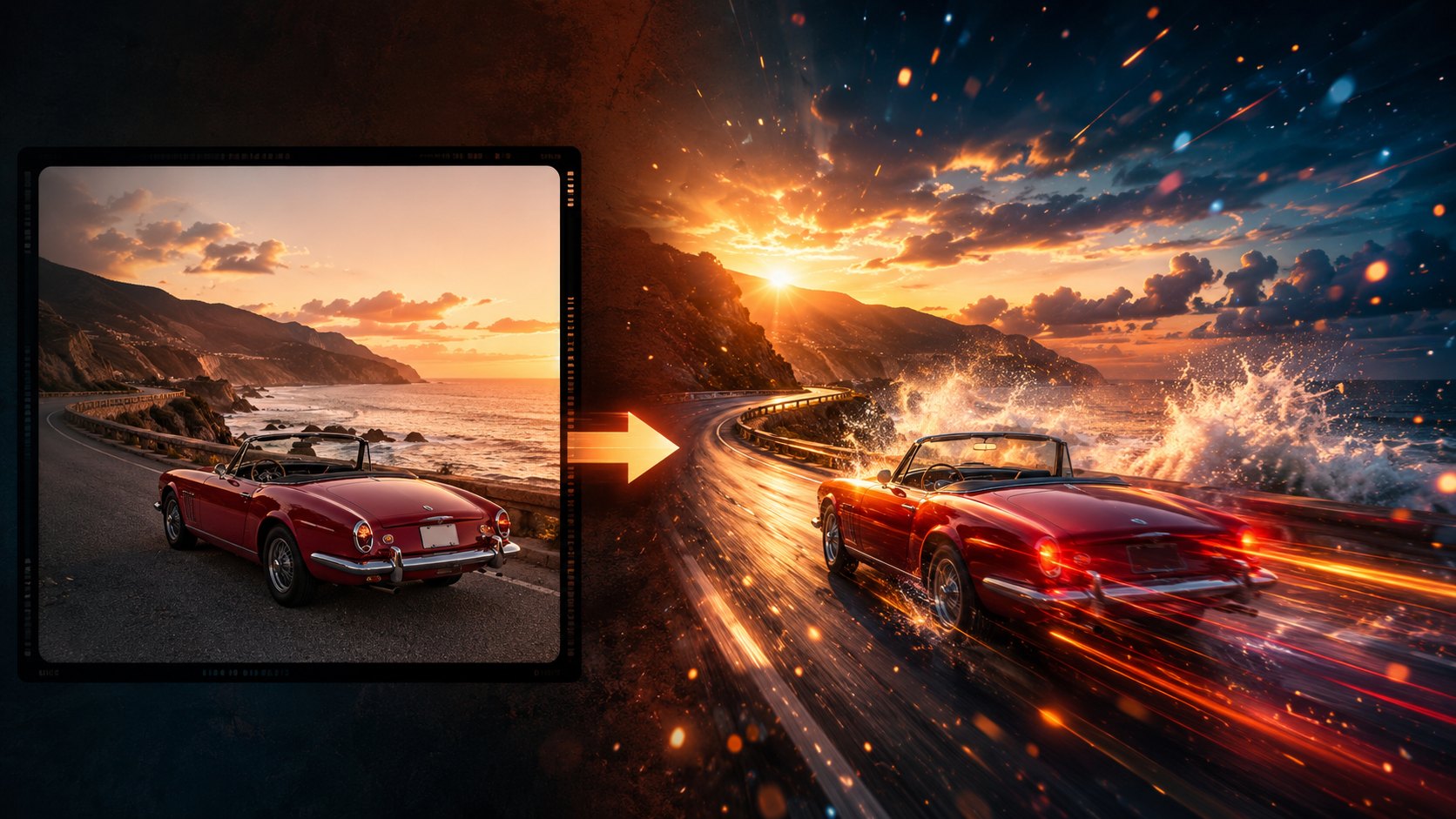
L’image-to-video évoque une production vidéo compliquée, mais le workflow de base tient en cinq étapes. Voici d’abord la version courte :
- Choisissez une image avec un sujet net et de l’espace pour bouger
- Décidez ce qui doit bouger — caméra, sujet ou environnement. Un seul mouvement principal
- Rédigez le prompt avec une formule : sujet + action + style + caméra + lumière + verrou
- Générez un aperçu de 8 secondes et vérifiez que le mouvement paraît naturel
- Si quelque chose cloche, modifiez une seule variable et régénérez
Tout ce qui suit provient de tests réels, pas de théorie. J’ai parcouru le cycle complet sur VidLux — choix des images, génération, erreurs volontaires, corrections — à travers quatre cas qui couvrent les scénarios image-to-video les plus courants : une voiture, un portrait, un paysage et une transformation de personnage.
Étape 1 : choisissez une image capable de bouger
Toutes les images ne se prêtent pas à l’image-to-video. L’IA sait ajouter du mouvement, mais elle excelle à « animer une image cohérente », pas à « réparer une image ratée ».
Les deux images de test utilisées ici ont été générées avec le modèle de génération d’images de VidLux :
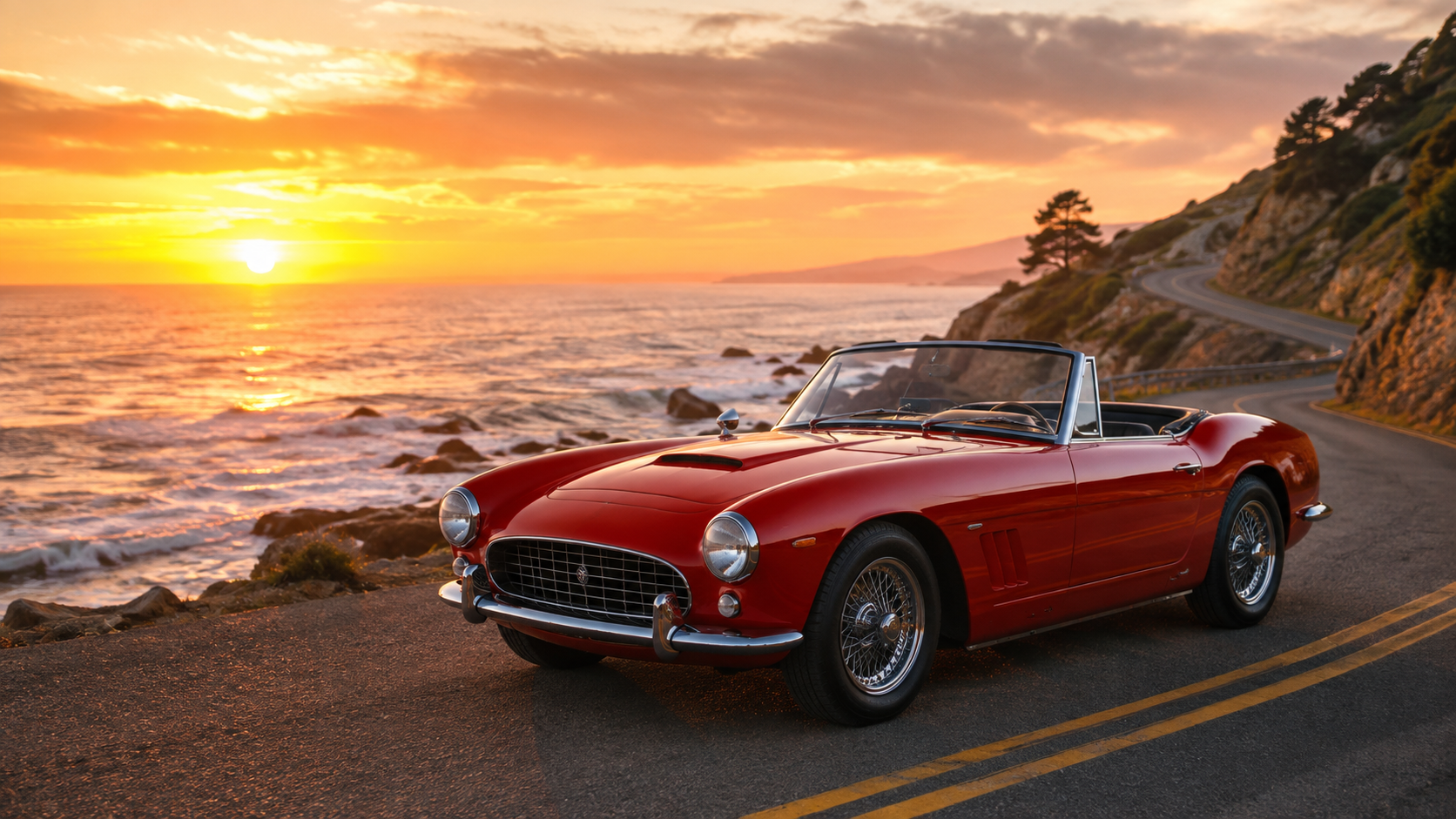
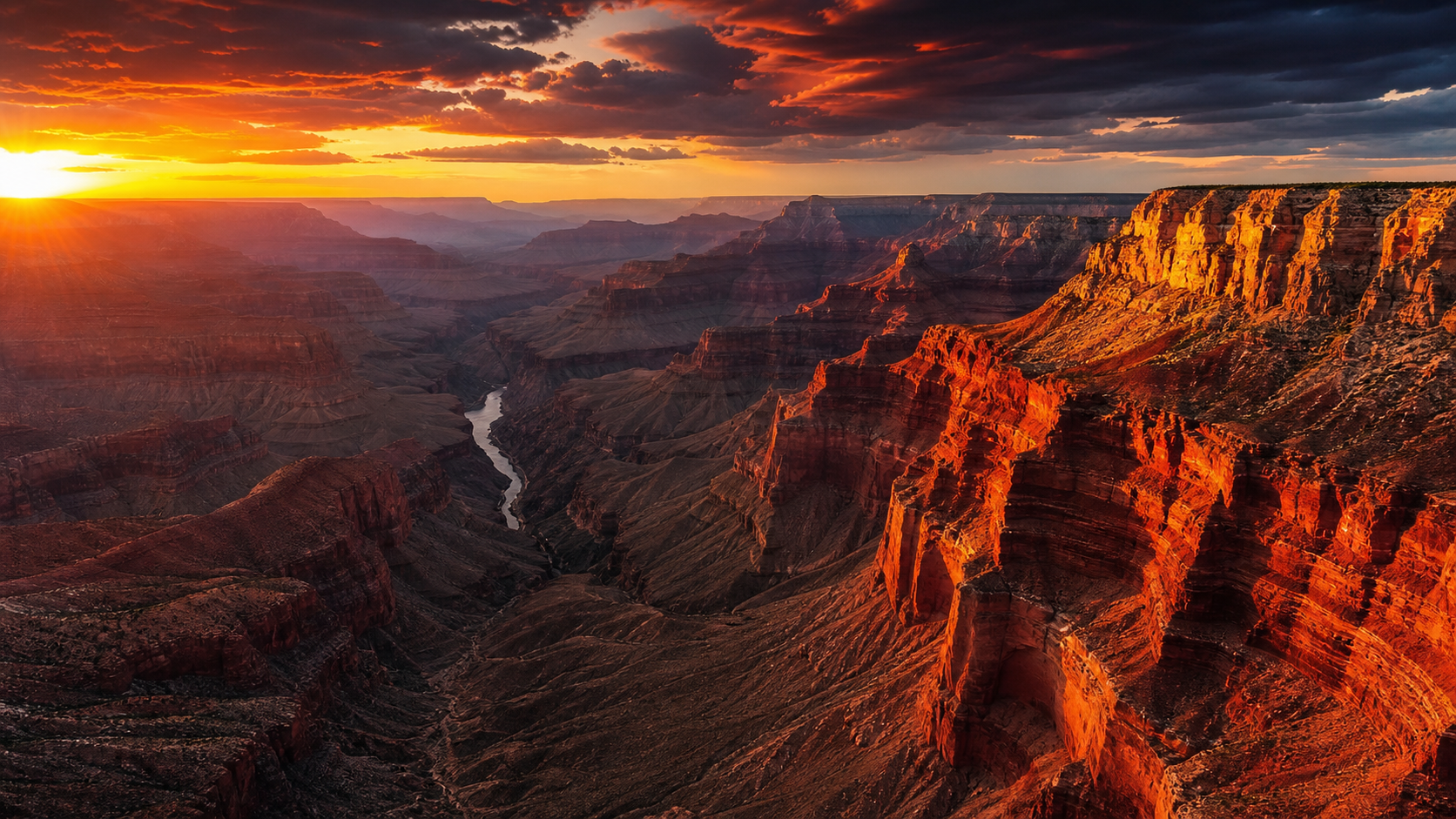
Trois points à vérifier lors du choix d’une image :
- Un sujet net, un cadre épuré. Si l’image est surchargée, le modèle ne sait pas quoi animer.
- De l’espace autour du sujet. Les travellings avant et les panoramiques ont besoin d’espace négatif — la route de la voiture et le ciel du canyon en sont l’exemple parfait.
- Rien n’est déjà cassé. Si les mains, les visages, les textes ou les lignes de la carrosserie sont déformés sur l’image fixe, le mouvement ne fera qu’aggraver les choses.
Un auto-test pratique : pouvez-vous imaginer ce que cette image ferait dans les deux prochaines secondes ? Si oui, l’IA le peut probablement aussi. Sinon, l’image n’a pas de direction de mouvement claire.
Étape 2 : déterminez ce qui doit bouger
La plupart des échecs en image-to-video ne sont pas la faute du modèle — ils viennent de prompts qui en demandent trop. Le mouvement se décline en trois types ; un mouvement principal, tout le reste en retenue :
| Type | Exemples | Idéal pour |
|---|---|---|
| Mouvement de caméra | zoom avant lent, panoramique vers la gauche, orbite, travelling | Portraits, produits, paysages — le choix le plus sûr |
| Mouvement du sujet | voiture qui accélère, clignement, mouvement de tête, cheveux en mouvement | Impact fort, mais le plus risqué |
| Mouvement d’environnement | nuages qui dérivent, brume qui se dissipe, ondulations sur l’eau, lumière qui évolue | Quand on veut de l’atmosphère sans toucher au sujet |
Étape 3 : rédigez le prompt avec une formule
À partir des recommandations officielles de Google pour les prompts Veo, voici une formule qui fonctionne pour l’image-to-video :
sujet (qui) + action (quoi) + style (rendu) + caméra (comment) + lumière (ambiance) + verrou (ce qui ne doit pas changer)
Voici le prompt complet utilisé pour la voiture de sport :
Voir le prompt de la voiture de sport
The red convertible car on the coastal road accelerates forward along the winding cliffside, engine roaring as it picks up speed. Cinematic car commercial style. Low-angle tracking shot following the car, camera gliding alongside at road level. Shallow depth of field on the car, background cliffs and ocean softly blurred. Warm golden-hour light, ocean sparkle, dramatic orange sky. Keep the car's shape, color and the coastal road position consistent with the source image. No cuts, no text, no logos.
Décomposons-le :
- Sujet : la voiture décapotable rouge
- Action : accélère le long de la falaise sinueuse
- Style : style cinématographique de publicité automobile
- Caméra : travelling en contre-plongée, caméra glissant au niveau de la route
- Lumière : lumière chaude d’heure dorée, reflets scintillants sur l’océan
- Verrou : garder la forme, la couleur de la voiture et sa position sur la route identiques à l’image source
Cette dernière phrase fait toute la différence avec le text-to-video : l’image-to-video doit verrouiller la cohérence avec la source. L’image sert d’ancre — le prompt ajoute du mouvement par-dessus, il ne réinvente pas la scène.
Modèles de prompts selon le type d’image
La même formule, appliquée à différents sujets. Des modèles directement adaptables :
Modèle portrait
The woman in the portrait blinks naturally and turns her head slightly, hair moving gently. Cinematic portrait style. Slow push-in, shallow depth of field. Soft natural light. Keep her face, hairstyle and clothing consistent with the source image. No cuts, no text.
Modèle produit
The product on the clean surface stays still while the camera slowly orbits and a soft light sweeps across its edges. Premium commercial style. Keep the product shape, logo and label unchanged. No hands, no new objects, no text.
Modèle paysage
The camera gently moves forward through the landscape as clouds drift and light shifts across the ground. Documentary nature style. Keep the composition natural. No people, no text.
Modèle illustration / anime
Subtle camera push-in, hair and clothing sway slightly as if in a light breeze. Keep the original art style and character design unchanged. No text.
Le fil conducteur : un mouvement principal + style + lumière + verrou sur la source. Les portraits et les produits exigent un verrou supplémentaire (visage/logo inchangés) ; les paysages et les illustrations gagnent par la retenue.
Étape 4 : générez, puis examinez les données (pas seulement l’impression)
J’ai généré une version de 8 secondes de la voiture avec Veo 3.1 Fast : 8 s constantes, 720p, 16:9.
Après la génération, j’ai fait deux choses : regardé la vidéo et vérifié les chiffres. Ces chiffres proviennent d’une analyse image par image (différence moyenne de pixels entre les images) — plus objective qu’un simple « ça paraît juste » :
| Métrique | Valeur | Ce que cela signifie |
|---|---|---|
| Niveau de mouvement (moyenne) | 8.2 | Mouvement net, conforme à « voiture en marche » |
| Rythme (4 segments) | 7.7 → 12.9 → 6.3 → 6.0 | Pic au milieu du segment à 12.9 = le moment de l’accélération |
Le mouvement grimpe à 12.9 dans le deuxième segment (la voiture accélère), calme avant et après — l’« accélère » du prompt a bien été exécuté.
Même démarche avec le Grand Canyon (Kling 3.0 Turbo) :
La version du canyon est plus sobre (moyenne de 2.4) — les nuages et la lumière évoluent lentement, ce qui correspond à la catégorie « mouvement d’environnement ». Pour les paysages, le mouvement d’environnement est plus stable qu’une grande action.
Cas du portrait : un léger mouvement de portrait de rue
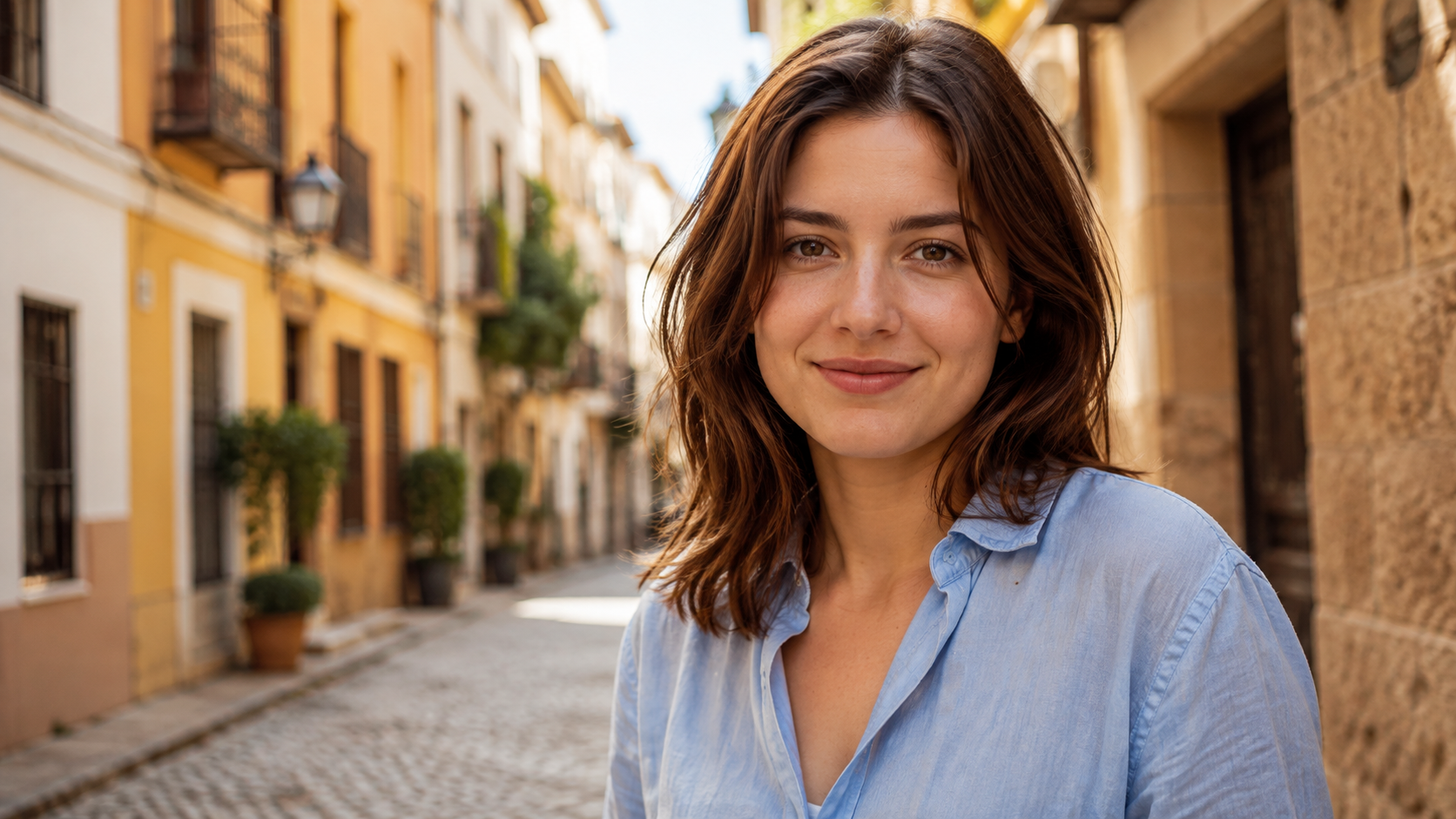
L’image-to-video de portrait est l’usage le plus courant — et le plus sujet aux échecs. La clé est de verrouiller le visage. Voici le portrait de rue que j’ai testé :
Voir le prompt du portrait
The young woman in the light blue linen shirt looks at the camera, blinks naturally and turns her head slightly with a gentle smile, hair moving softly in a light breeze. Cinematic portrait style. Slow push-in, shallow depth of field. Warm afternoon sunlight. Keep her face, hairstyle, shirt and the street background consistent with the source image. No cuts, no text, no logos.
Ce qu’il faut retenir pour les portraits :
- Plus le mouvement est léger, plus c’est sûr. Juste « clignement + léger mouvement de tête » — pas de grands mouvements. Dès que le visage bouge franchement, tout casse.
- La phrase de verrouillage fait tout.
Keep her face, hairstyle, shirt and the street background consistentdécide si le visage reste intact. - Un travelling avant lent vaut mieux qu’une orbite. Orbiter autour d’une personne tend à déformer ; un travelling avant lent est le choix le plus stable.
Vérification image par image ensuite : visage intact, cheveux et chemise cohérents — voilà un portrait image-to-video réussi.
Étape 5 : mon erreur — en demander trop
Pour voir ce que fait un « prompt surchargé », j’ai volontairement écrit un prompt délirant : tourner en rond, déraper, quitter la route et plonger dans le vide depuis la falaise, faire un tonneau en plein vol, atterrir en marche arrière, puis accélérer à fond pendant que la caméra orbite frénétiquement.
Les chiffres parlent d’eux-mêmes :
| Métrique | Prompt normal | Prompt surchargé |
|---|---|---|
| Niveau de mouvement (moyenne) | 8.2 | 12.7 |
| Pic de mouvement | 16.8 | 26.0 |
Visuellement, c’est encore plus net : la voiture s’envole littéralement — elle quitte le sol et reste suspendue en l’air. Une image isolée pourrait passer pour un plan de cascade, mais tout le clip montre la voiture qui décolle, fait des tonneaux et part dans tous les sens. Il ne reste rien de l’ambiance de la route côtière.
C’est le symptôme classique d’un prompt surchargé : le sujet fait des choses physiquement impossibles. Règle empirique : un prompt normal « une action + un mouvement de caméra » donne des scores à un ou deux chiffres ; si le sujet décolle, fait des sauts périlleux ou se téléporte, c’est que le prompt est surchargé.
Étape 6 : comment je l’ai corrigé (le vrai processus)
La correction en une phrase : supprimez les actions superflues, gardez-en une seule. J’ai réduit « tourner, déraper, plonger de la falaise, rouler, reculer, faire orbiter la caméra » à « accélération fluide le long de la route » :
Voir le prompt corrigé
The red convertible car accelerates smoothly forward along the coastal road, engine revving gently. Cinematic car commercial style. Low-angle tracking shot, camera gliding alongside. Shallow depth of field, warm golden-hour light. Keep the car's shape, color and road position consistent with the source image. No cuts, no text, no logos.
Le principe de la correction : changez une variable à la fois. Si la direction est bonne, ajustez un détail et régénérez ; si elle est mauvaise, réécrivez la description de l’action — n’empilez pas les adjectifs.
Les chiffres le confirment : le niveau de mouvement est passé de 12.7 à 3.4 (environ un quart), le pic de 26.0 à 5.8 — la voiture reste sur la route, et l’ambiance de la route côtière est de retour.
Checklist : que vérifier après la génération
Vérifiez dans cet ordre et vous ne raterez presque rien :
- Le sujet tient-il ? (Même voiture ? Même personne ?)
- Les détails ont-ils cassé ? (Roues, mains, logo, texte — les suspects habituels)
- L’arrière-plan s’est-il déformé ?
- Quelque chose a-t-il surgi de nulle part ?
- Le rythme du mouvement est-il bon ? (Un « slow push-in » ne devrait pas donner l’impression d’être sur des montagnes russes)
Quand vous repérez un problème, nommez-le directement dans le prompt suivant et corrigez une chose à la fois. Pour une carrosserie déformée, ajoutez Keep the car shape unchanged.
Quand régénérer plutôt qu’éditer
Ce choix vous fait gagner un temps précieux :
- Régénérez : le mouvement principal est raté (visage trop modifié, corps déformé, sujet impossible) — ne perdez pas de temps à éditer, simplifiez le prompt et relancez
- Éditez : la vidéo est globalement bonne, il ne reste qu’à la peaufiner (couper les images mortes aux deux extrémités, étalonner, ajouter musique et sous-titres)
L’édition ne sauve pas une génération ratée, mais elle parfait une bonne génération.
Après l’export : les finitions
Une fois la génération au point, quelques étapes suffisent à donner au clip final un rendu plus soigné :
- Coupez les images mortes. Les clips générés par IA comportent souvent une ou deux images saccadées ou fantômes au début et à la fin ; les supprimer est le geste le plus sûr
- Ajoutez musique et sous-titres. Quasi indispensables sur les réseaux sociaux — la musique masque les artefacts audio, les sous-titres rendent la vidéo regardable sans le son
- Recadrez selon la plateforme. Le vertical (Reels/TikTok) est en 9:16, le fil d’actualité en 1:1, le web/paysage en 16:9. Générez d’abord en paysage, puis recadrez — vous conservez plus d’options de composition qu’en générant directement en vertical
- Étalonnez pour la cohérence. Si vous assemblez plusieurs clips, unifiez la colorimétrie pour que l’ensemble paraisse continu
Aller plus loin : frames to video — la transformation en pratique
Une seule image donne une seule prise. Pour un contenu « de l’état A à l’état B », utilisez frames to video (première et dernière image) : donnez au modèle une « image de départ » et une « image d’arrivée », il comblera l’intervalle.
Je l’ai testé avec une transformation de personnage — la même femme, de sa forme décontractée en chemise bleue à sa forme blindée de science-fiction (le cas d’usage classique des frames to video) :
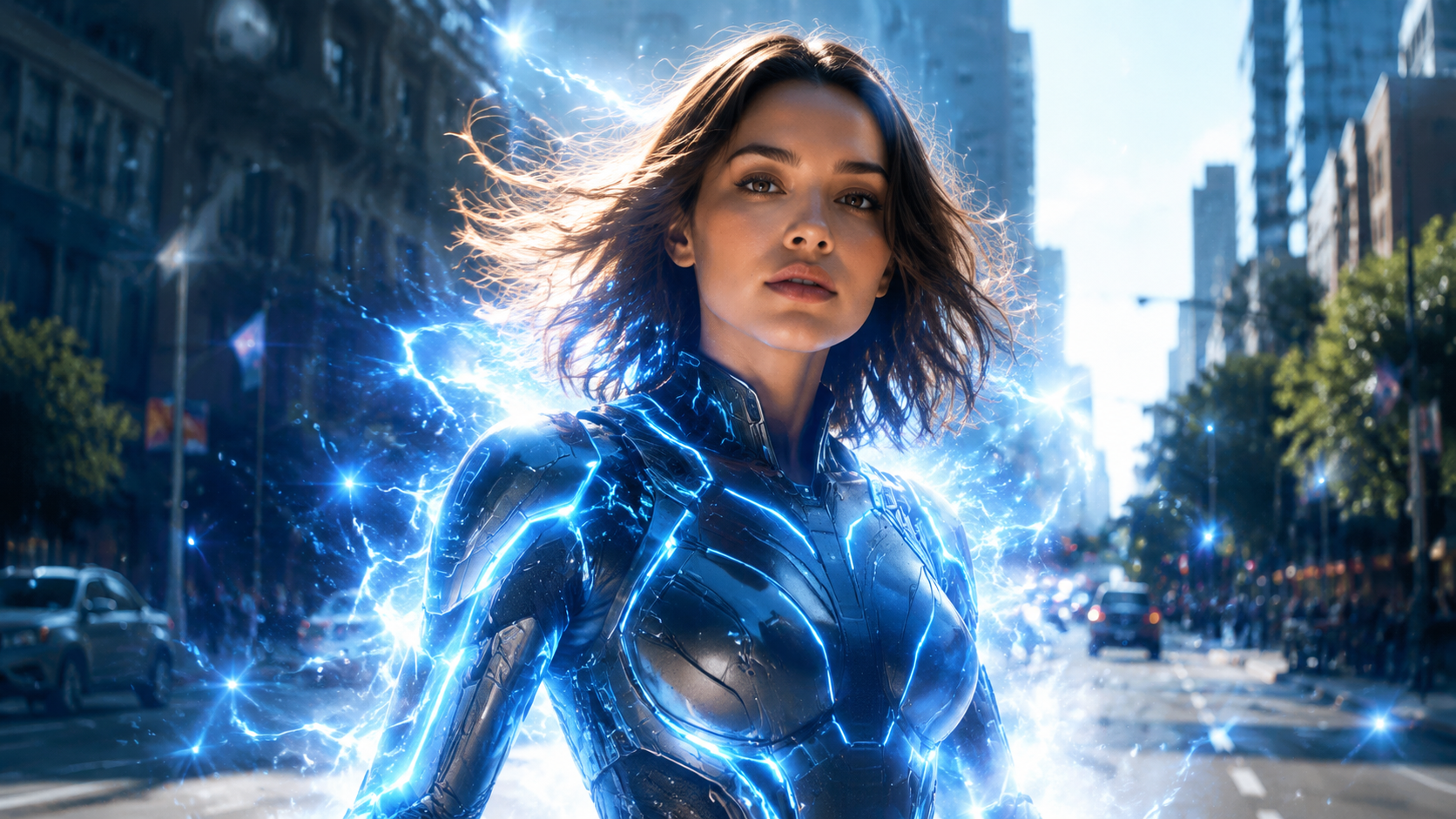
Voir le prompt frames to video
The young woman in the light blue linen shirt transforms into her sci-fi armored form: a flash of blue energy sweeps over her body, the high-tech suit with glowing energy lines materializes over her clothes, her hair lifts with static energy, and she raises her head with a determined expression. Smooth, cinematic transformation, consistent face throughout. No cuts, no text, no logos.
Résultat : la première image montre la chemise bleue décontractée, la dernière l’armure complète de science-fiction, et l’onde d’énergie, le changement de tenue et le soulèvement des cheveux s’enchaînent naturellement entre les deux — le visage ne change jamais. La transformation enrichit le personnage au lieu de le remplacer.
Les bons cas d’usage des frames to video :
- Transformations / changements de tenue : décontracté → forme de combat, sans maquillage → maquillage complet, ancienne tenue → nouvelle tenue
- Changements d’état produit : fermé → ouvert, vide → plein
- Évolutions temporelles de la scène : jour → nuit, ensoleillé → pluvieux
La différence avec l’image-to-video classique : l’image-to-video fait « bouger cette image », les frames to video font « que cette image devienne cette autre image » — le modèle comble le processus.
Aller plus loin : assembler plusieurs images
Autre façon de créer des contenus plus longs : générer un court clip à partir de chaque image, puis les assembler dans un éditeur. Quelques clips courts et propres valent mieux qu’une longue vidéo imparfaite — c’est ainsi que se fabrique la majorité des contenus sociaux. Les frames to video de VidLux gèrent les changements d’état en plan unique ; la narration multi-plans se construit par assemblage.
Tableau de dépannage
| Symptôme | Cause | Correctif |
|---|---|---|
| Visage/carrosserie déformé | Mouvement trop fort, ou image source défectueuse | Simplifier l’action + renforcer le verrou |
| Mains/roues en trop | Les détails sont redessinés pendant le mouvement | Ajouter Keep hands natural, alléger le mouvement |
| Le sujet flotte/se téléporte | Le prompt demandait des actions physiquement impossibles | Supprimer tout ce qui défie la physique |
| L’arrière-plan se déforme | Arrière-plan trop complexe, mal interprété par le modèle | Utiliser un arrière-plan plus simple, ou ajouter Keep background unchanged |
| Mouvement trop fou | Trop d’actions accumulées | Ne garder qu’un mouvement principal |
| À peine bouge | Prompt trop timide | Rendre le « slow/camera move » plus explicite |
Les bons cas d’usage de l’image-to-video
- Contenus sociaux : photos de voyage, tenues, plats — un lent travelling avant les fait vivre. Sans en faire trop : un seul mouvement suffit
- Marketing produit : les photos produit deviennent de courtes publicités (panoramique, balayage de lumière). Redoublez de prudence avec les plans produit — logo, étiquette et lignes du flacon ne doivent pas bouger
- Souvenirs personnels : de vieilles photos animées en douceur (lent mouvement de caméra, léger clignement). Plus la photo est floue, plus le mouvement doit être léger
- Concepts créatifs : mood boards, designs de personnages, scènes de jeu — voir rapidement ce que donne une scène en mouvement
Ce que l’image-to-video par IA ne sait toujours pas faire
Des limites, en toute franchise :
- Plus le mouvement est grand, moins vous avez de contrôle. Visages, mains, logos et textes cassent en premier quand un prompt en demande trop
- Elle ne sait pas « ce qui s’est passé avant ». L’image-to-video part de cette image — elle ne prolonge pas la seconde précédente
- Le droit d’auteur ne disparaît pas. Utilisez vos propres images ou des images sous licence ; transformer une image en vidéo ne vous confère aucun droit dessus
- La règle pratique : choisissez le résultat le plus exploitable, pas le plus tape-à-l’œil. Si l’identité du sujet a changé, régénérez
FAQ
Q : Quelle est la différence entre l’image-to-video et le text-to-video ? Le text-to-video génère à partir de rien ; l’image-to-video ajoute du mouvement par-dessus votre image. L’image-to-video conserve le sujet que vous voulez (votre personne, votre produit, votre scène), mais avec moins de liberté de mouvement.
Q : Quelle durée de génération au début ? Commencez par 8 secondes. C’est suffisant pour voir la direction sans amplifier les problèmes. Pour les clips sociaux courts, 3 secondes propres valent mieux que 8 secondes ratées.
Q : Puis-je réutiliser la même image ? Oui. Changez le prompt ou le modèle et la même image d’entrée donne des résultats complètement différents. C’est tout l’intérêt de l’image-to-video en termes de gain de temps : une bonne image, des dizaines de versions.
Le workflow complet (récapitulatif en 5 étapes)
- Choisissez l’image : un sujet net, de l’espace pour bouger, une direction que vous pouvez imaginer
- Décidez du mouvement : caméra / sujet / environnement — un mouvement principal
- Rédigez le prompt : sujet + action + style + caméra + lumière + verrou sur la source
- Générez et vérifiez : examinez les données de mouvement + passez le sujet et les détails au crible, image par image
- Corrigez : changez une variable à la fois, régénérez
Un dernier mot : en animation d’images, la retenue l’emporte sur le tape-à-l’œil. Un mouvement doux et stable vaut toujours mieux qu’une version « tout bouge » qui échappe à tout contrôle. Vous voulez de la grande action ? C’est le travail du text-to-video — ne poussez pas une image fixe aussi loin.
Essayez dès maintenant sur VidLux image-to-video — importez une image, rédigez un prompt avec la formule ci-dessus et découvrez le résultat en 8 secondes.