
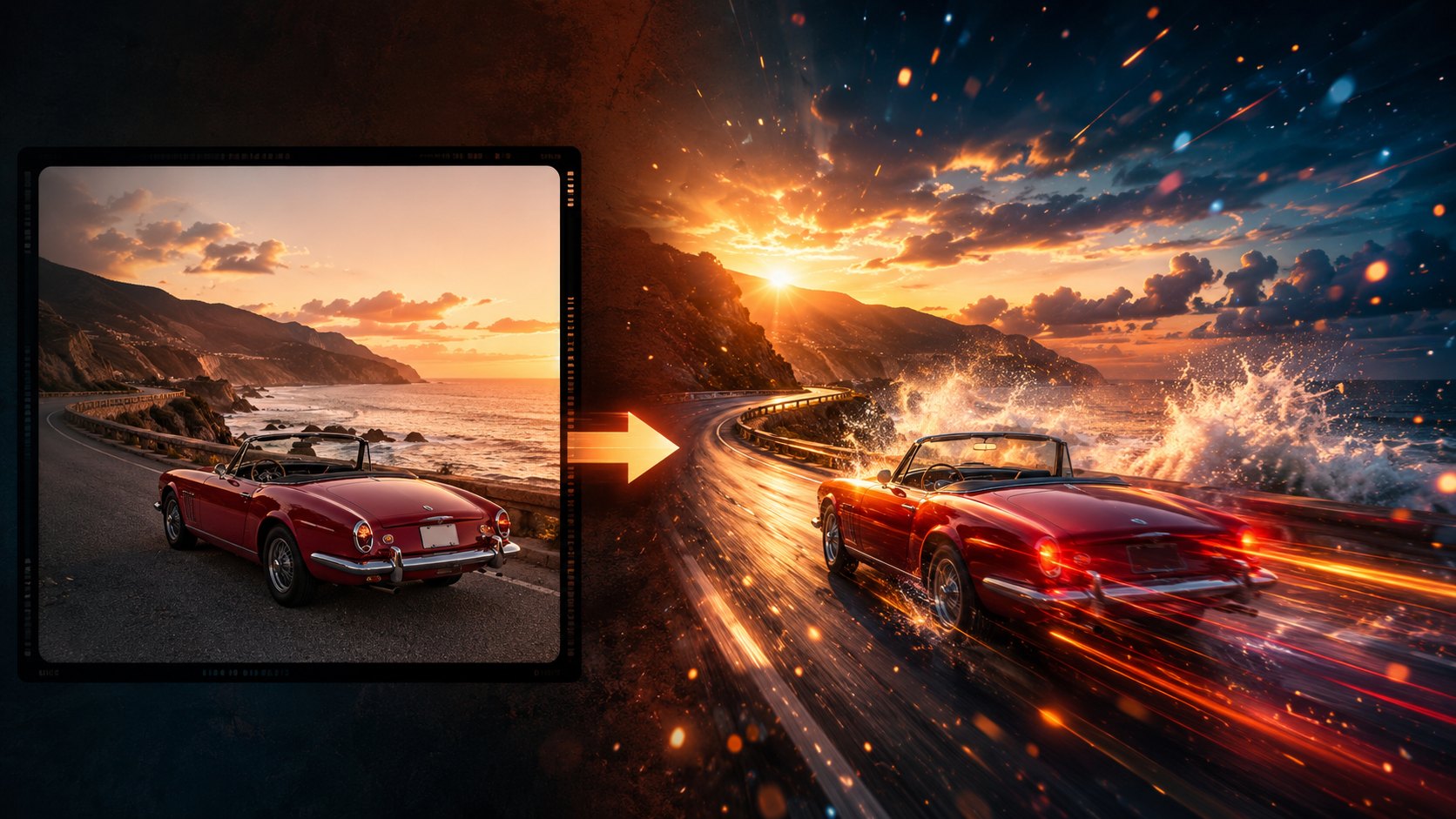
Image-to-video klingt nach komplizierter Videoproduktion, aber der Kern-Workflow besteht wirklich nur aus fünf Schritten. Hier zuerst die Kurzfassung:
- Wählen Sie ein Bild mit klarem Motiv und Raum für Bewegung
- Entscheiden Sie, was sich bewegen soll – Kamera, Motiv oder Umgebung. Eine Hauptbewegung
- Schreiben Sie den Prompt nach einer Formel: Motiv + Aktion + Stil + Kamera + Licht + Fixierung
- Generieren Sie eine 8-Sekunden-Vorschau und prüfen Sie, ob sich die Bewegung natürlich anfühlt
- Wenn etwas nicht stimmt: eine Variable ändern und neu generieren
Alles hier stammt aus echten Tests, nicht aus der Theorie. Ich habe den kompletten Ablauf in VidLux durchgespielt – Bilder auswählen, generieren, Dinge kaputt machen und wieder reparieren – an vier Fällen, die die häufigsten image-to-video-Szenarien abdecken: ein Auto, ein Porträt, eine Landschaft und eine Charakter-Transformation.
Schritt 1: Wählen Sie ein Bild, das sich bewegen kann
Nicht jedes Bild eignet sich für image-to-video. KI kann Bewegung hinzufügen, aber sie ist gut darin, „ein stimmiges Bild in Bewegung zu versetzen“ – nicht darin, „ein fehlerhaftes Bild zu reparieren“.
Die beiden Testbilder, die ich hier verwendet habe, stammen aus dem Bildgenerierungsmodell von VidLux:
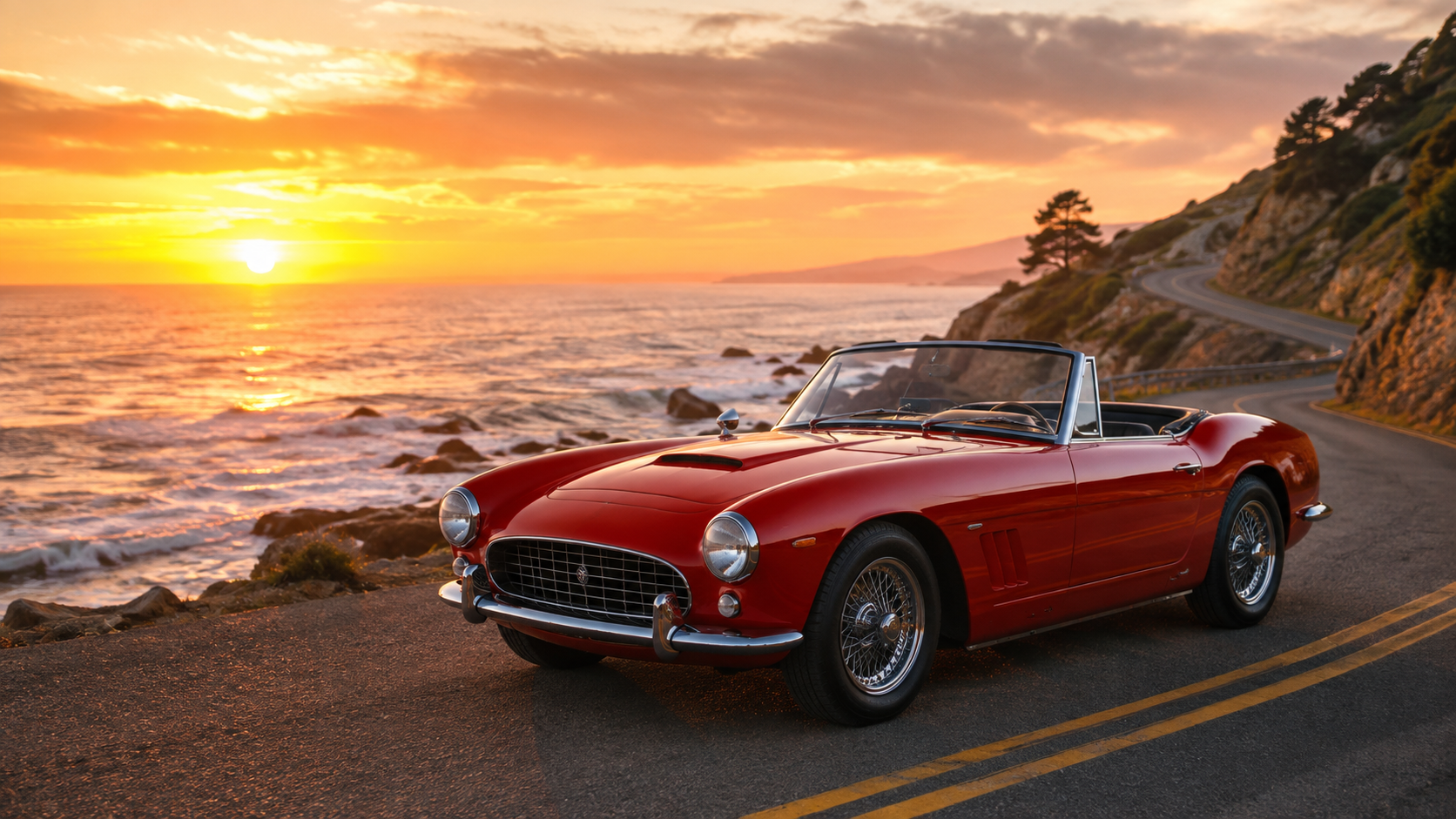
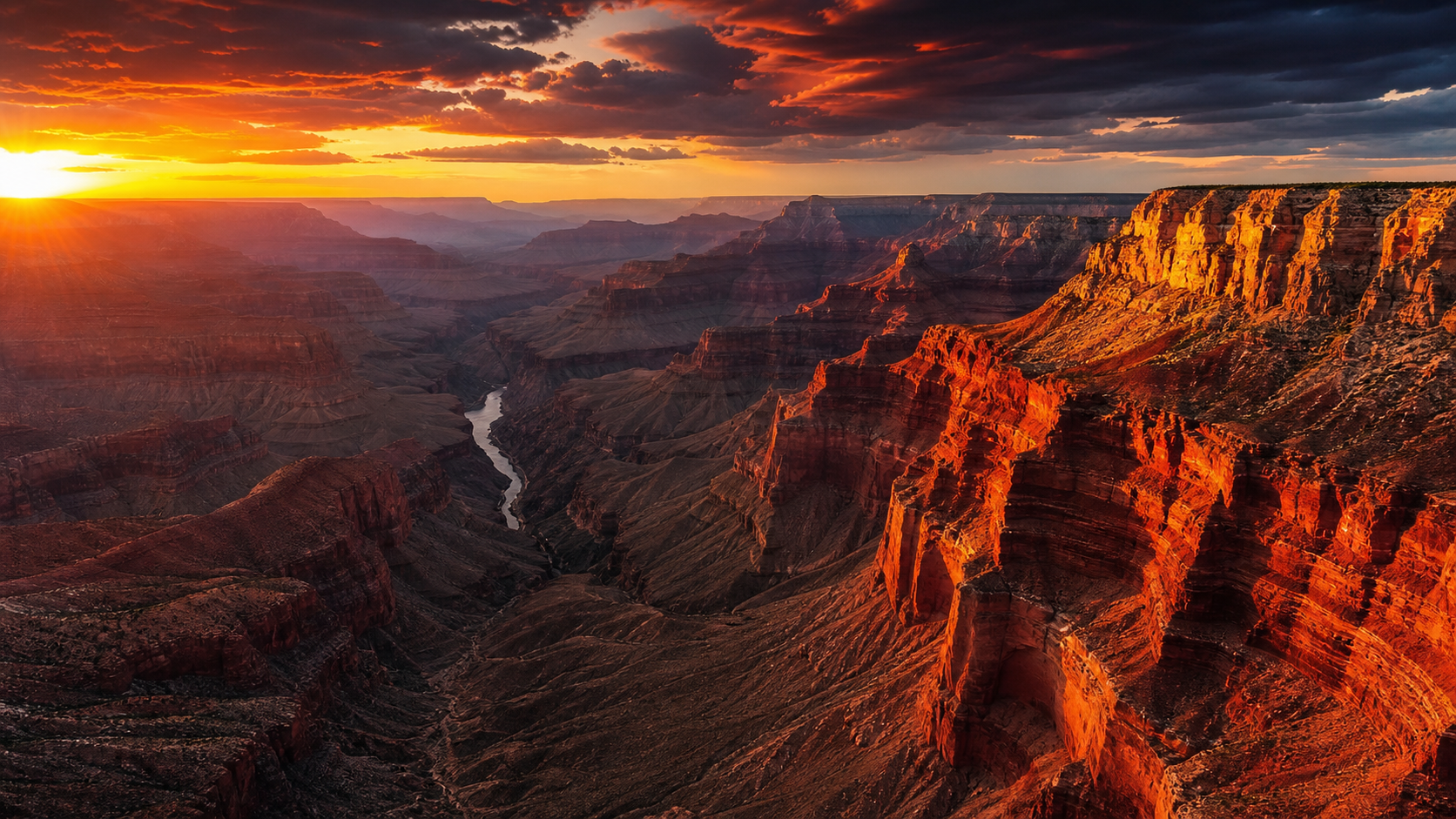
Drei Dinge sollten Sie bei der Bildwahl prüfen:
- Klares Motiv, aufgeräumtes Bild. Wenn das Bild überladen ist, kann das Modell nicht entscheiden, was sich bewegen soll.
- Raum um das Motiv. Für Push-ins und Schwenks braucht es negative Fläche – die Straße des Autos und der Himmel des Canyons sind genau das.
- Nichts, das bereits kaputt ist. Wenn Hände, Gesichter, Text oder Karosserielinien im Standbild verzerrt sind, wird es in Bewegung nur schlimmer.
Ein praktischer Selbsttest: können Sie sich vorstellen, was dieses Bild in den nächsten zwei Sekunden tun würde? Wenn ja, kann es die KI wahrscheinlich auch. Wenn nicht, hat das Bild keine klare Bewegungsrichtung.
Schritt 2: Entscheiden Sie, was sich bewegen soll
Die meisten image-to-video-Fehlschläge sind nicht die Schuld des Modells – sie entstehen durch Prompts, die zu viel verlangen. Bewegung gibt es in drei Typen; eine Hauptbewegung, alles andere bleibt zurückhaltend:
| Typ | Beispiele | Am besten geeignet für |
|---|---|---|
| Kamerabewegung | langsamer Zoom-in, Schwenk nach links, Orbit, Kamerafahrt | Porträts, Produkte, Landschaften – die sicherste Wahl |
| Motivbewegung | Auto beschleunigt, Blinzeln, Kopf drehen, Haare bewegen sich | starke Wirkung, aber am fehleranfälligsten |
| Umgebungsbewegung | ziehende Wolken, sich auflösender Nebel, Wasserwellen, wechselndes Licht | wenn Sie Atmosphäre wollen, ohne das Motiv anzufassen |
Schritt 3: Schreiben Sie den Prompt nach einer Formel
Basierend auf der offiziellen Prompt-Anleitung von Google für Veo funktioniert diese Formel für image-to-video:
Motiv (wer) + Aktion (was) + Stil (wie es aussieht) + Kamera (wie) + Licht (Atmosphäre) + Fixierung (was sich nicht verändern darf)
Hier ist der vollständige Prompt aus dem Sportwagen-Beispiel:
Den Sportwagen-Prompt anzeigen
The red convertible car on the coastal road accelerates forward along the winding cliffside, engine roaring as it picks up speed. Cinematic car commercial style. Low-angle tracking shot following the car, camera gliding alongside at road level. Shallow depth of field on the car, background cliffs and ocean softly blurred. Warm golden-hour light, ocean sparkle, dramatic orange sky. Keep the car's shape, color and the coastal road position consistent with the source image. No cuts, no text, no logos.
Aufgeschlüsselt:
- Motiv: das rote Cabrio
- Aktion: beschleunigt entlang der kurvigen Klippenstraße
- Stil: Stil einer filmischen Auto-Werbung
- Kamera: Low-Angle-Tracking-Shot, Kamera gleitet seitlich mit
- Licht: warmes Golden-Hour-Licht, funkelndes Meer
- Fixierung: Form, Farbe und Straßenposition des Autos bleiben konsistent zum Quellbild
Genau dieser letzte Satz ist der entscheidende Unterschied zu text-to-video: image-to-video muss die Konsistenz zum Quellbild festschreiben. Das Bild ist der Anker – der Prompt fügt Bewegung hinzu, er denkt die Szene nicht neu.
Prompt-Vorlagen für verschiedene Bildtypen
Dieselbe Formel, angewendet auf verschiedene Motive. Vorlagen, die Sie direkt übernehmen können:
Porträt-Vorlage
The woman in the portrait blinks naturally and turns her head slightly, hair moving gently. Cinematic portrait style. Slow push-in, shallow depth of field. Soft natural light. Keep her face, hairstyle and clothing consistent with the source image. No cuts, no text.
Produkt-Vorlage
The product on the clean surface stays still while the camera slowly orbits and a soft light sweeps across its edges. Premium commercial style. Keep the product shape, logo and label unchanged. No hands, no new objects, no text.
Landschafts-Vorlage
The camera gently moves forward through the landscape as clouds drift and light shifts across the ground. Documentary nature style. Keep the composition natural. No people, no text.
Illustrations-/Anime-Vorlage
Subtle camera push-in, hair and clothing sway slightly as if in a light breeze. Keep the original art style and character design unchanged. No text.
Der rote Faden: eine Hauptbewegung + Stil + Licht + Quellbild-Fixierung. Porträts und Produkte bekommen eine zusätzliche Fixierung (Gesicht/Logo darf sich nicht verändern); Landschaften und Illustrationen gewinnen durch Zurückhaltung.
Schritt 4: Generieren – und dann auf die Daten schauen (nicht nur aufs Gefühl)
Ich habe eine 8-Sekunden-Version des Autos mit Veo 3.1 Fast generiert. Konstante 8 Sekunden, 720p, 16:9:
Nach dem Generieren habe ich zwei Dinge getan: das Material angesehen und die Zahlen geprüft. Die Zahlen stammen aus einer Frame-für-Frame-Analyse (mittlere Pixeldifferenz zwischen den Frames) – objektiver als „fühlt sich richtig an“:
| Metrik | Wert | Was es bedeutet |
|---|---|---|
| Bewegungslevel (Mittelwert) | 8.2 | Deutliche Bewegung, passt zu „Auto fährt“ |
| Rhythmus (4 Segmente) | 7.7 → 12.9 → 6.3 → 6.0 | Spitzenwert im mittleren Segment 12.9 = der Beschleunigungsmoment |
Die Bewegung springt im zweiten Segment auf 12.9 (das Auto beschleunigt), davor und danach ruhig – das „beschleunigt“ aus dem Prompt wurde korrekt umgesetzt.
Derselbe Ansatz mit dem Grand Canyon (Kling 3.0 Turbo):
Die Canyon-Version ist zurückhaltender (Mittelwert 2.4) – Wolken und Licht verschieben sich langsam, das entspricht der Kategorie „Umgebungsbewegung“. Bei Landschaften ist Umgebungsbewegung stabiler als große Action.
Porträt-Fall: dezent bewegtes Straßenporträt
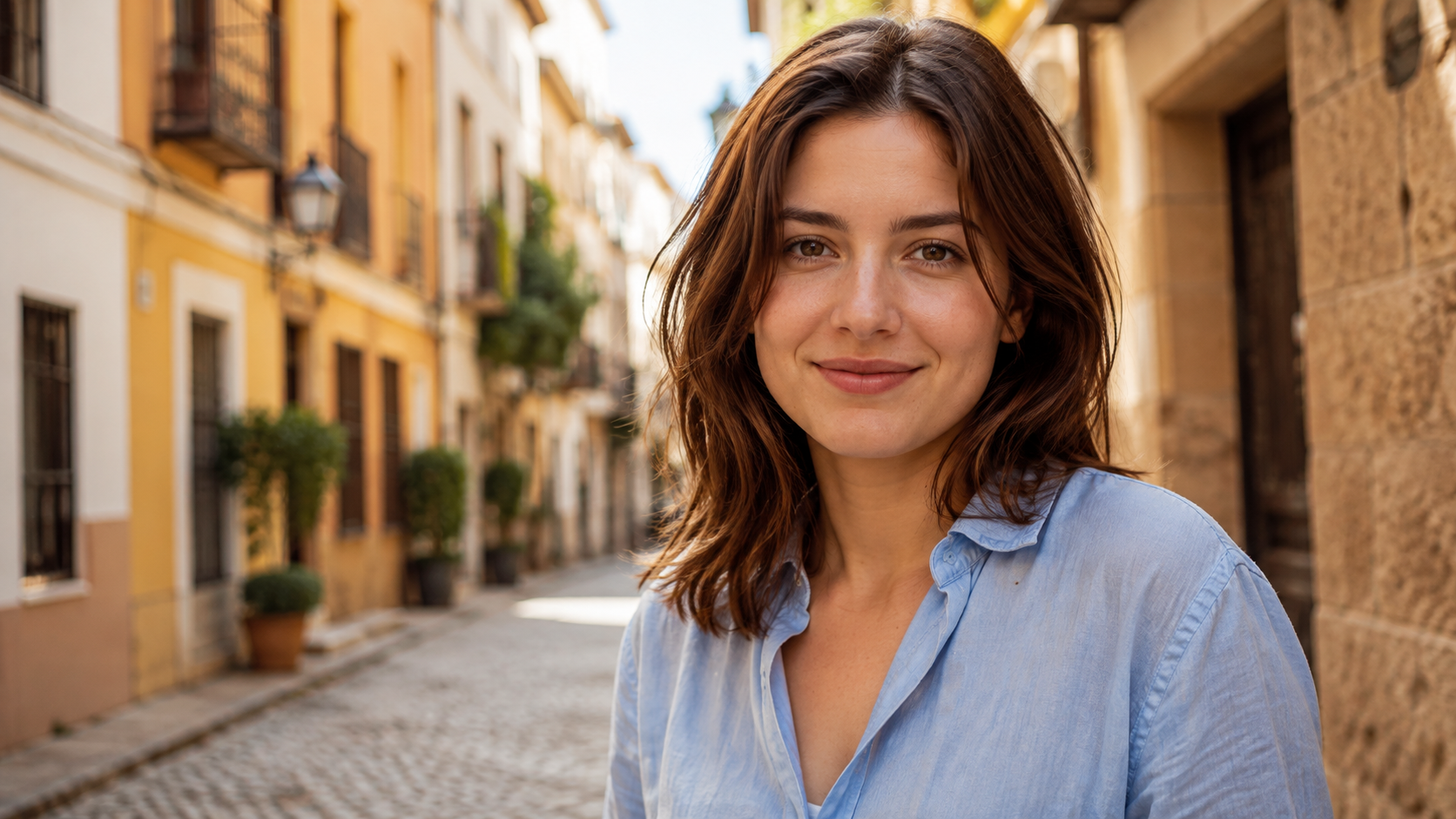
Porträt-Image-to-video ist der häufigste Einsatz – und der fehleranfälligste. Der Schlüssel liegt darin, das Gesicht zu fixieren. Hier ist das Straßenporträt, mit dem ich getestet habe:
Den Porträt-Prompt anzeigen
The young woman in the light blue linen shirt looks at the camera, blinks naturally and turns her head slightly with a gentle smile, hair moving softly in a light breeze. Cinematic portrait style. Slow push-in, shallow depth of field. Warm afternoon sunlight. Keep her face, hairstyle, shirt and the street background consistent with the source image. No cuts, no text, no logos.
Erkenntnisse zum Porträt:
- Je leichter die Bewegung, desto sicherer. Nur „Blinzeln + leichte Kopfdrehung“ – keine großen Bewegungen. Bewegt sich das Gesicht stark, bricht es.
- Der Fixierungs-Satz ist alles.
Keep her face, hairstyle, shirt and the street background consistententscheidet, ob das Gesicht stabil bleibt. - Ein langsames Push-in schlägt den Orbit. Das Umkreisen einer Person neigt zu Verzerrungen; ein langsames Push-in ist die stabilste Wahl.
Die anschließende Frame-für-Frame-Kontrolle: Gesicht intakt, Haare und Hemd konsistent – so sieht gelungenes Porträt-Image-to-video aus.
Schritt 5: Der Fehler, den ich gemacht habe – zu viel verlangt
Um zu testen, was „Prompt-Überladung“ bewirkt, habe ich absichtlich einen wilden Prompt geschrieben: in Kreisen drehen, driften, von der Klippe fahren, in der Luft einen Überschlag machen, rückwärts landen und dann wild beschleunigen, während die Kamera hektisch umkreist.
Die Zahlen erzählen die Geschichte:
| Metrik | Normaler Prompt | Überladener Prompt |
|---|---|---|
| Bewegungslevel (Mittelwert) | 8.2 | 12.7 |
| Bewegungsspitze | 16.8 | 26.0 |
Das Bild ist noch eindeutiger: das Auto fliegt buchstäblich – hebt ab und schwebt in der Luft. Ein einzelner Frame könnte als Stunt-Aufnahme durchgehen, aber im ganzen Clip hebt das Auto wiederholt ab, purzelt und schlingert außer Kontrolle. Keine Spur vom Küstenstraßen-Feeling.
Das ist das klassische Symptom, wenn man zu viel verlangt: Das Motiv tut physikalisch Unmögliches. Faustregel: Ein normaler Prompt mit „einer Aktion + Kamerabewegung“ landet im einstelligen bis niedrigen zweistelligen Bereich; hebt das Motiv ab, überschlägt sich oder teleportiert, ist der Prompt überladen.
Schritt 6: Wie ich es behoben habe (der echte Prozess)
Die Lösung in einem Satz: die zusätzlichen Aktionen streichen, eine behalten. Ich habe „drehen, driften, Klippensprung, Überschlag, rückwärts, Kamera kreisen“ auf „gleichmäßiges Beschleunigen entlang der Straße“ reduziert:
Den korrigierten Prompt anzeigen
The red convertible car accelerates smoothly forward along the coastal road, engine revving gently. Cinematic car commercial style. Low-angle tracking shot, camera gliding alongside. Shallow depth of field, warm golden-hour light. Keep the car's shape, color and road position consistent with the source image. No cuts, no text, no logos.
Das Fix-Prinzip: immer nur eine Variable auf einmal ändern. Stimmt die Richtung, passen Sie ein Detail an und generieren neu; stimmt die Richtung nicht, formulieren Sie die Aktionsbeschreibung um – statt Adjektive anzuhäufen.
Die Zahlen bestätigen es: Die Bewegung sank von 12.7 auf 3.4 (etwa ein Viertel), die Spitze von 26.0 auf 5.8 – das Auto bleibt auf der Straße, und das Küstenstraßen-Feeling ist zurück.
Checkliste: Worauf Sie nach dem Generieren achten sollten
Prüfen Sie in dieser Reihenfolge, dann verpassen Sie kaum etwas:
- Hat das Motiv gehalten? (Dasselbe Auto? Dieselbe Person?)
- Sind Details kaputtgegangen? (Räder, Hände, Logo, Text – die üblichen Verdächtigen)
- Hat sich der Hintergrund verzerrt?
- Ist etwas aus dem Nichts aufgetaucht?
- Stimmt der Bewegungsrhythmus? (Ein „langsames Push-in“ sollte sich nicht wie eine Achterbahn anfühlen)
Wenn Sie ein Problem entdecken, benennen Sie es im nächsten Prompt direkt und beheben Sie immer nur eine Sache. Bei einer verzerrten Karosserie ergänzen Sie Keep the car shape unchanged.
Wann neu generieren statt nachbearbeiten
Diese Entscheidung spart Ihnen viel Zeit:
- Neu generieren: Die Kernbewegung stimmt nicht (Gesicht zu stark verändert, Körper verzerrt, Motiv hat Unmögliches getan) – verschwenden Sie keine Zeit mit Nachbearbeitung, vereinfachen Sie den Prompt und starten Sie neu
- Nachbearbeiten: Das Material stimmt im Grunde, es braucht nur den letzten Schliff (tote Frames an beiden Enden abschneiden, Farbkorrektur, Musik und Untertitel ergänzen)
Nachbearbeitung kann eine schlechte Generierung nicht retten, aber sie macht eine gute komplett.
Nach dem Export: der letzte Schliff
Wenn die Generierung stimmt, machen ein paar Schritte den finalen Clip professioneller:
- Tote Frames abschneiden. KI-Clips haben am Anfang und Ende oft 1–2 Stolper- oder Geisterframes; sie abzuschneiden ist der sicherste Schritt
- Musik und Untertitel hinzufügen. Für Social fast unverzichtbar – Musik überdeckt Audio-Artefakte, Untertitel machen den Clip auch ohne Ton ansehbar
- Pro Plattform zuschneiden. Hochformat (Reels/TikTok) ist 9:16, der Feed 1:1, Web/Querformat 16:9. Erst im Querformat generieren, dann zuschneiden – so bleiben mehr Gestaltungsoptionen als beim direkten Generieren im Hochformat
- Für Konsistenz farbkorrigieren. Wenn Sie mehrere Clips zusammenfügen, vereinheitlichen Sie die Farben, damit das Gesamtstück durchgängig wirkt
Fortgeschritten: frames to video – Transformation in der Praxis
Ein einzelnes Bild gibt Ihnen genau einen Versuch. Für Inhalte vom Typ „von Zustand A zu Zustand B“ nutzen Sie frames to video (erstes und letztes Bild): Geben Sie dem Modell ein „Startbild“ und ein „Endbild“, und es füllt die Mitte auf.
Ich habe es mit einer Charakter-Transformation getestet – dieselbe Frau, von der lässigen Form im blauen Hemd zur Sci-Fi-Rüstung (der klassische Anwendungsfall für frames to video):
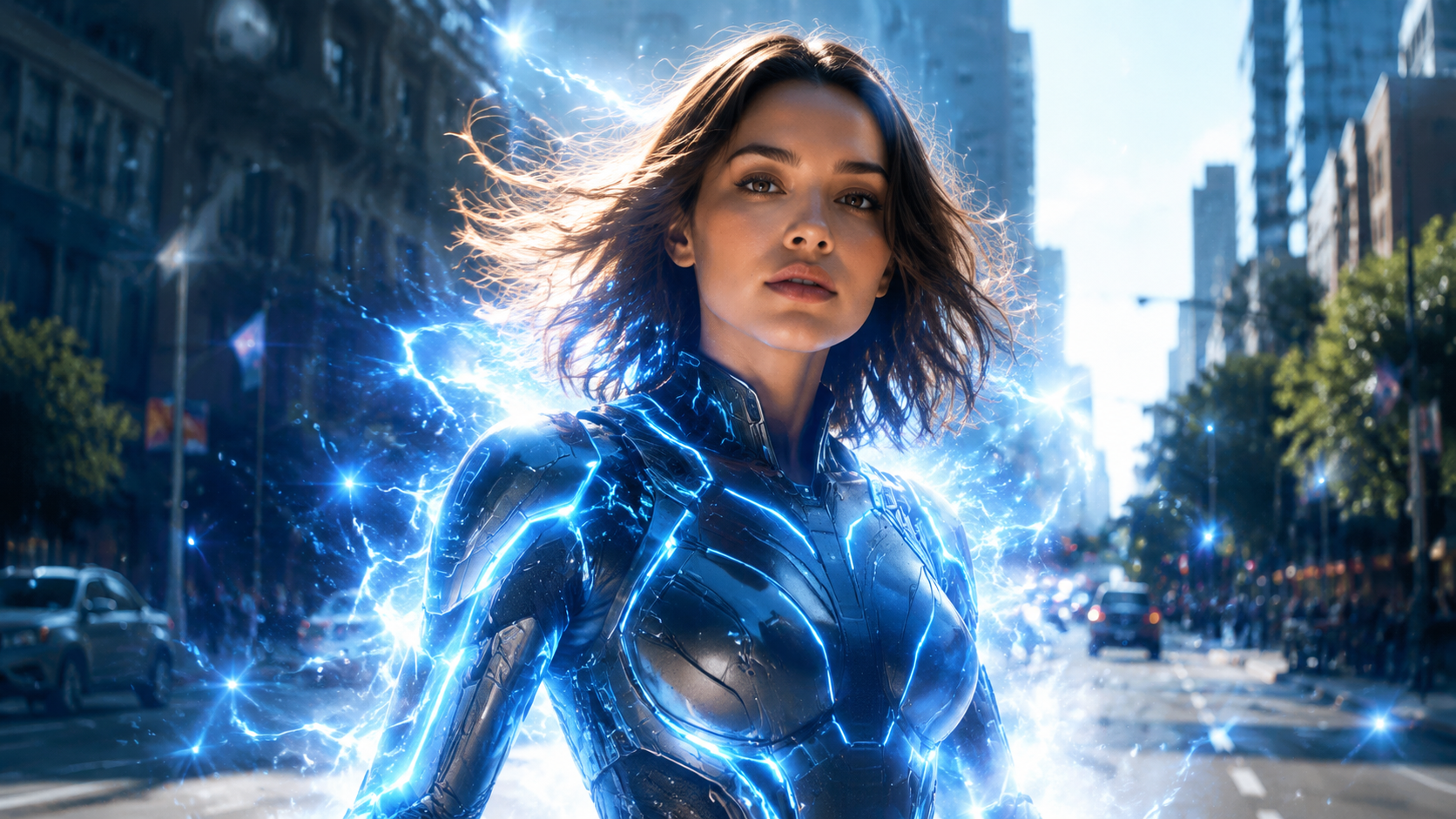
Den Frames-to-Video-Prompt anzeigen
The young woman in the light blue linen shirt transforms into her sci-fi armored form: a flash of blue energy sweeps over her body, the high-tech suit with glowing energy lines materializes over her clothes, her hair lifts with static energy, and she raises her head with a determined expression. Smooth, cinematic transformation, consistent face throughout. No cuts, no text, no logos.
Das Ergebnis: Frame 1 ist das lässige blaue Hemd, der letzte Frame die vollständige Sci-Fi-Rüstung, und Energie-Sweep, Kostümwechsel und das Anheben der Haare verbinden sich dazwischen natürlich – das Gesicht verändert sich nie. Die Transformation ergänzt Ebenen, statt die Person zu ersetzen.
Gute Anwendungsfälle für frames to video:
- Transformationen / Outfit-Wechsel: lässig → Kampfform, ohne Make-up → mit vollem Make-up, altes Outfit → neues Outfit
- Produkt-Zustandswechsel: geschlossen → geöffnet, leer → voll
- Zeitverschiebungen in der Szene: Tag → Nacht, sonnig → regnerisch
Der Unterschied zum einfachen Bild-zu-Video: image-to-video bringt „dieses Bild“ in Bewegung, frames to video verwandelt „dieses Bild“ in „jenes Bild“ – das Modell füllt den Prozess dazwischen aus.
Fortgeschritten: mehrere Bilder zusammensetzen
Ein weiterer Weg zu längeren Inhalten: Generieren Sie aus jedem Bild einen kurzen Clip und fügen Sie die Clips im Editor zusammen. Ein paar saubere kurze Clips schlagen ein langes fehlerhaftes Video – so entsteht der meiste Social-Content. Das frames to video von VidLux übernimmt einzelne Zustandswechsel; Multi-Shot-Storytelling entsteht durch das Zusammenfügen.
Fehlerbehebungstabelle
| Symptom | Ursache | Lösung |
|---|---|---|
| Gesicht/Autokarosserie verzerrt | Bewegung zu stark, oder das Quellbild selbst ist fehlerhaft | Aktion vereinfachen + Fixierung verstärken |
| Zusätzliche Hände/Räder | Details werden während der Bewegung neu gezeichnet | Keep hands natural ergänzen, Bewegung abschwächen |
| Motiv schwebt/teleportiert | Der Prompt verlangte physikalisch unmögliche Aktionen | Alles streichen, was die Physik bricht |
| Hintergrund verzerrt | Hintergrund zu komplex, Modell interpretiert ihn falsch | Einfacheren Hintergrund wählen oder Keep background unchanged ergänzen |
| Bewegung zu wild | Zu viele Aktionen in einem Prompt | Eine Hauptbewegung beibehalten |
| Bewegt sich kaum | Prompt zu zaghaft | „slow/camera move“ expliziter formulieren |
Gute Anwendungsfälle für image-to-video
- Social Content: Reisefotos, Outfit-Shots, Food-Bilder – ein langsames Push-in erweckt sie zum Leben. Übertreiben Sie es nicht; eine Bewegung reicht
- Produkt-Marketing: Produktbilder werden zu kurzen Ads (Schwenk, Licht-Sweep). Bei Produktshots besonders vorsichtig sein – Logo, Etikett und Flaschenlinien dürfen sich nicht bewegen
- Persönliche Erinnerungen: alte Fotos mit sanfter Bewegung (langsame Kamerafahrt, sanftes Blinzeln). Je unschärfer das alte Foto, desto leichter die Bewegung
- Kreative Konzepte: Moodboards, Charakter-Designs, Game-Szenen – schnell sehen, wie sich eine Szene in Bewegung anfühlt
Was KI-Image-to-video noch nicht kann
Ehrliche Grenzen:
- Je größer die Bewegung, desto geringer die Kontrolle. Gesichter, Hände, Logos und Text brechen zuerst, wenn ein Prompt zu viel verlangt
- Es weiß nicht, „was vorher passiert ist“. Image-to-video startet von diesem Bild – es führt nicht die vorherige Sekunde fort
- Urheberrecht verschwindet nicht. Nutzen Sie eigene oder lizenzierte Bilder; ein Bild in ein Video zu verwandeln, verschafft Ihnen keine Rechte daran
- Die praktische Regel: Wählen Sie das brauchbarste Ergebnis, nicht das auffälligste. Hat sich die Kernidentität verändert, generieren Sie neu
FAQ
F: Was ist der Unterschied zwischen image-to-video und text-to-video? Text-to-video generiert aus dem Nichts; image-to-video fügt Ihrem Bild Bewegung hinzu. Image-to-video behält das gewünschte Motiv (Ihre Person, Ihr Produkt, Ihre Szene), bietet dafür aber weniger Bewegungsfreiheit.
F: Wie lang sollte ich anfangs generieren? Beginnen Sie mit 8 Sekunden. Das reicht, um die Richtung zu erkennen, ohne Probleme zu verstärken. Für kurze Social-Clips gilt: saubere 3 Sekunden schlagen fehlerhafte 8 Sekunden.
F: Kann ich dasselbe Bild wiederverwenden? Ja. Ändern Sie den Prompt oder das Modell, und dasselbe Eingabebild liefert völlig andere Ergebnisse. Genau darin liegt der Zeitvorteil von image-to-video: ein gutes Bild, viele Versionen.
Der komplette Workflow (5-Schritte-Zusammenfassung)
- Bild wählen: klares Motiv, Raum für Bewegung, eine Richtung, die Sie sich vorstellen können
- Bewegung festlegen: Kamera / Motiv / Umgebung – eine Hauptbewegung
- Prompt schreiben: Motiv + Aktion + Stil + Kamera + Licht + Quellbild-Fixierung
- Generieren und prüfen: Bewegungsdaten ansehen + Motiv und Details Frame für Frame prüfen
- Beheben: immer nur eine Variable ändern, neu generieren
Ein letzter Gedanke: Bei der Bildanimation schlägt Zurückhaltung das Effekthascherische. Eine sanfte, stabile Bewegung schlägt immer eine „alles bewegt sich“-Version, die außer Kontrolle gerät. Große Action gewünscht? Dafür ist text-to-video zuständig – drücken Sie ein Standbild nicht so weit.
Probieren Sie es jetzt aus: VidLux image-to-video – Bild hochladen, einen Prompt mit der obigen Formel schreiben und das Ergebnis in 8 Sekunden sehen.